

ブラウザ・Microsoft Edgeで、バックスペースキー(BackSpace)を押しても前のページに戻れなくて困ってしまったことはありませんか?古いWindowsで使用されていたブラウザの「Internet Explorer」ではバックスペースキーで前のページに戻ることができましたが、Edgeでは「Altキー+←キー」に変更されており戻ることができませんよね。
ですが、バックスペースキーで戻りたいという方もいらっしゃるかと思います。この記事では、Edgeでバックスペースを使って戻る方法をご紹介していきます。
Edgeでバックスペースを使って戻る方法
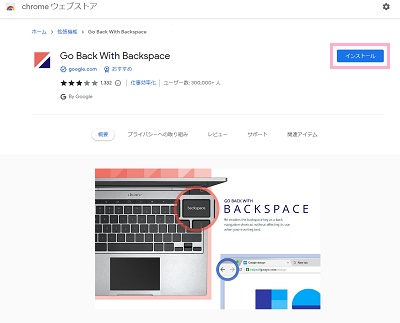
それでは、Microsoft Edgeでバックスペースを使って戻る方法を説明していきます。現在のEdgeでバックスペースを使用してページを戻るには、拡張機能の「Go Back With Backspace」を導入しましょう。下記リンク先のchromeウェブストアにアクセスしてGo Back With Backspaceのストアページが表示されたら、「インストール」ボタンをクリックしましょう。
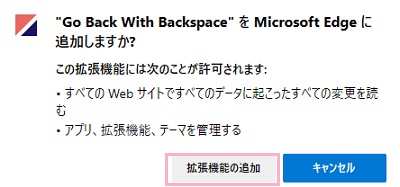
アドレスバーの下部に「"Go Back With Backspace"をMicrosoft Edgeに追加しますか?」とダイアログボックスが表示されるので、「拡張機能の追加」ボタンをクリックしましょう。
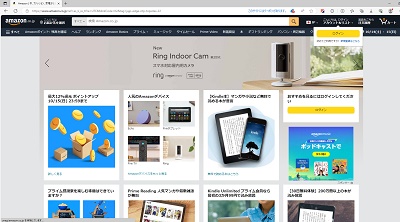
Go Back With Backspaceがインストールされたら、バックスペースキーでページを戻ることができるようになりますよ。画像の例では、新しいタブからAmazonにアクセスしています。ここでバックスペースキーを押すと…
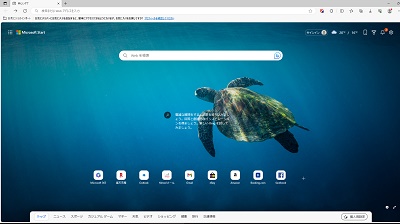
1つ前の「新しいタブ」ページに戻ることができました。以上が、Edgeでバックスペースを使って戻る方法の説明となります。もしバックスペースで戻る機能を無効化したい場合は、Go Back With Backspaceを無効化するか削除すれば元通りになりますよ。