
スプレッドシートでグラフの範囲を可変にしたい

Googleスプレッドシートで、グラフの範囲を可変にしたいと思ったことはありませんか?大量のデータの間から、特定の期間のデータをグラフに表示させたいというシーンもあるかと思います。この記事では、スプレッドシートでグラフの範囲を可変にする方法をご紹介していきます。
スプレッドシートでグラフの範囲を可変にする方法
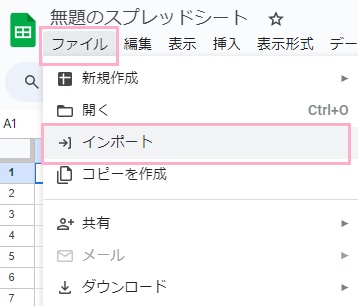
それでは、スプレッドシートでグラフの範囲を可変にする方法を説明していきます。まずは、グラフの作成を行いましょう。当記事では、用意したデータを元にグラフを作成していきます。画面上部の「ファイル」タブをクリックしてメニューを開き、「インポート」をクリックしましょう。
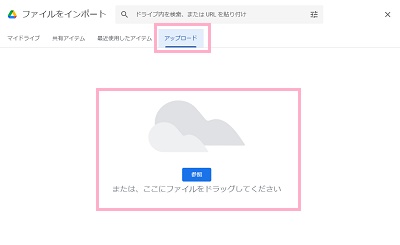
「ファイルをインポート」ダイアログボックスが表示されるので、「アップロード」タブをクリックしてデータファイルをドラッグ&ドロップで追加してアップロードしましょう。
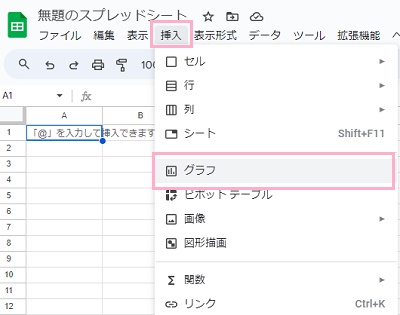
データを読み込んだら新しいシートを作成して、作成したシートの「挿入」タブをクリックしてメニューの「グラフ」をクリックしましょう。
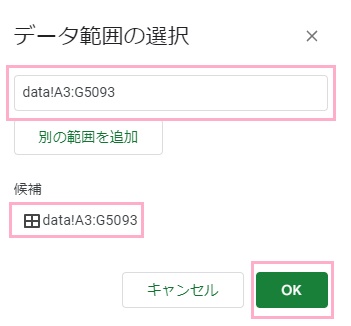
グラフエディタが表示されるので、「データ範囲」のボタンをクリックして「データ範囲の選択」ダイアログボックスを表示します。グラフにしたいデータ範囲を指定して「OK」をクリックしましょう。候補にデータ範囲が表示されている場合は、クリックするだけで範囲を指定できます。
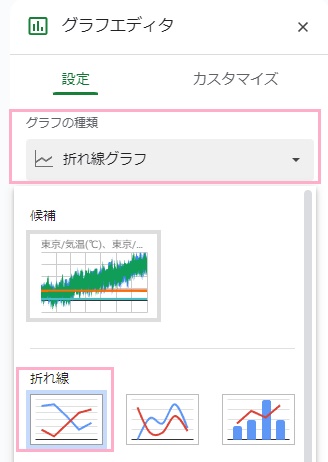
画面右側に「グラフエディタ」が表示されるので、グラフの種類のプルダウンメニューから「折れ線グラフ」を選択しましょう。
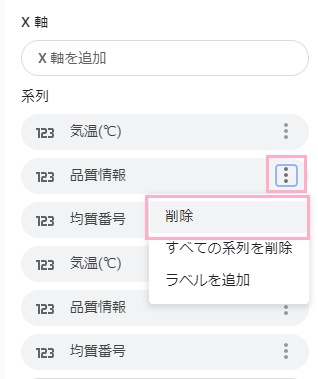
軸のデータが多すぎる場合は、不要なデータの右側の「…」をクリックしてメニューから「削除」をクリックして削除しましょう。
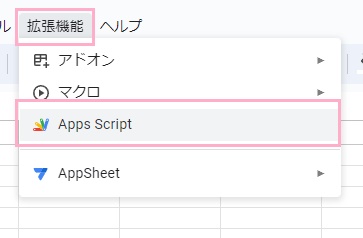
グラフが用意できたら、次はGoogle Apps Scriptでスクリプトを組みます。「拡張機能」タブをクリックして、メニューから「Apps Script」をクリックしましょう。
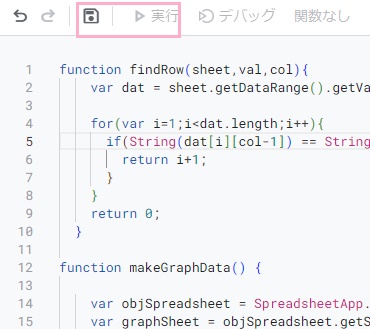
Apps Scriptの入力画面が表示されるので、下記のコードを入力して「保存」→「実行」を行いましょう。シート名は適宜変更してください。
function findRow(sheet,val,col){
var dat = sheet.getDataRange().getValues();
for(var i=1;i<dat.length;i++){
if(String(dat[i][col-1]) == String(val)){
return i+1;
}
}
return 0;
}
function makeGraphData() {
var objSpreadsheet = SpreadsheetApp.getActiveSpreadsheet();
var graphSheet = objSpreadsheet.getSheetByName("グラフ");
var sapporoSheet = objSpreadsheet.getSheetByName("札幌");
var tokyoSheet = objSpreadsheet.getSheetByName("東京");
var oosakaSheet = objSpreadsheet.getSheetByName("大阪");
sapporoSheet.unhideRow(sapporoSheet.getRange("A1:A")); // グラフの非表示をリセット
tokyoSheet.unhideRow(tokyoSheet.getRange("A1:A")); // グラフの非表示をリセット
oosakaSheet.unhideRow(oosakaSheet.getRange("A1:A")); // グラフの非表示をリセット
var startValue = graphSheet.getRange("B2").getValue(); // 開始日の値を取得
var endValue = graphSheet.getRange("D2").getValue(); // 終了日の値を取得
var str_row = 0;
var end_row = 0;
str_row = findRow(sapporoSheet,startValue,1)
if(0 == str_row){
Browser.msgBox("開始日の値がデータ範囲外です", Browser.Buttons.OK);
return -1
}
end_row = findRow(sapporoSheet,endValue,1)
if(0 == end_row){
Browser.msgBox("終了日の値がデータ範囲外です", Browser.Buttons.OK);
return -1
}
sapporoSheet.hideRow(sapporoSheet.getRange("A"+(end_row+1)+":A"+sapporoSheet.getLastRow()));
sapporoSheet.hideRow(sapporoSheet.getRange("A2:A"+(str_row+1)));
tokyoSheet.hideRow(tokyoSheet.getRange("A"+(end_row+1)+":A"+tokyoSheet.getLastRow()));
tokyoSheet.hideRow(tokyoSheet.getRange("A2:A"+(str_row+1)));
oosakaSheet.hideRow(oosakaSheet.getRange("A"+(end_row+1)+":A"+oosakaSheet.getLastRow()));
oosakaSheet.hideRow(oosakaSheet.getRange("A2:A"+(str_row+1)));
}
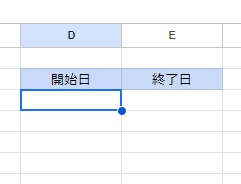
続いて、グラフから開始日と終了日を指定する入力セルを作成します。画像例では、開始日と終了日のセルを作成しようとしています。
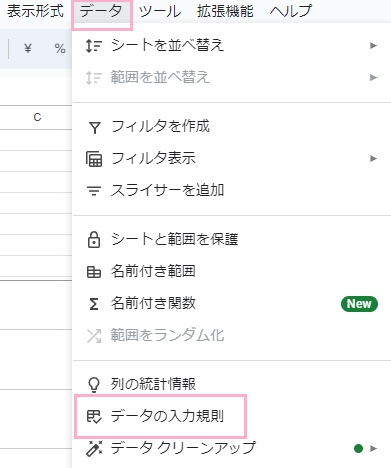
セルを選択して「データ」タブをクリックしてメニューを開き、「データの入力規則」をクリックしましょう。
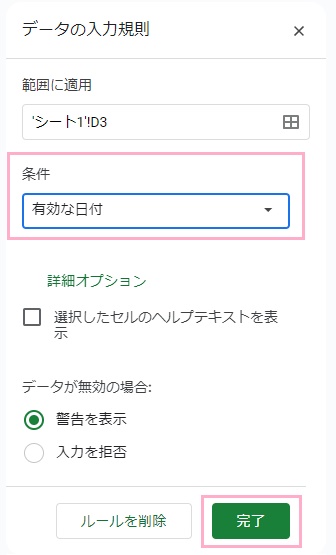
画面右側に「データの入力規則」メニューが表示されるので、「条件」のプルダウンメニューから「有効な日付」を選択して「完了」をクリックしましょう。開始日と終了日のセルに対してこの操作を行うことで、セルを選択した際に日付選択のカレンダーが表示されて日付を選択できるようになります。
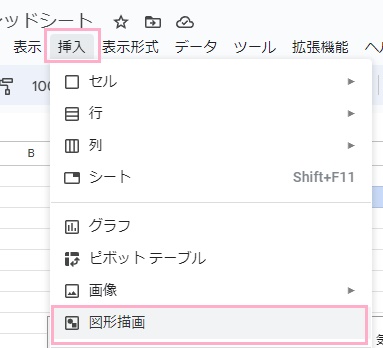
続いて、作成したスクリプトを実行するボタンを作成します。「挿入」タブをクリックしてメニューを開き、「図形描画」をクリックして図形描画のダイアログボックスからボタンを作成してシート内に挿入します。
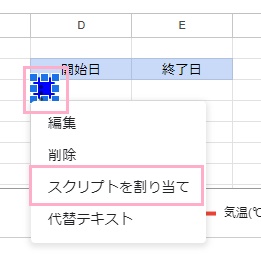
作成したボタンをクリックして、表示されるメニューの「スクリプトを割り当て」をクリックします。作成したスクリプト名を入力して「OK」をクリックしましょう。これで、ボタンが有効になります。
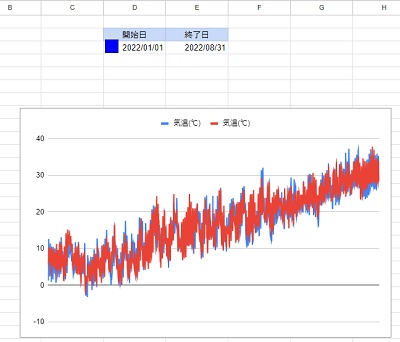
あとは日付を選択してからボタンをクリックすることで、グラフの情報が更新されますよ。