
Windows11のマウスの設定には、「クリックロック」という機能が用意されています。クリックロックとは、マウスの左クリックを一定時間押しっぱなしにすることで左クリックを離しても押している状態(ドラッグ)にできる機能です。ドラッグ操作が苦手だというユーザーでも、クリックロックを活用すればドラッグ操作を行った後に再度クリックして確定させるといったことができるので、操作が簡単になりますよ。
クリックロックの有効・無効はマウスの設定から行えるほか、クリックロックが作動するまでの時間の調整を行うこともできますよ。この記事では、Windows11のクリックロックの設定方法をご紹介していきます。
Windows11のクリックロックの設定方法
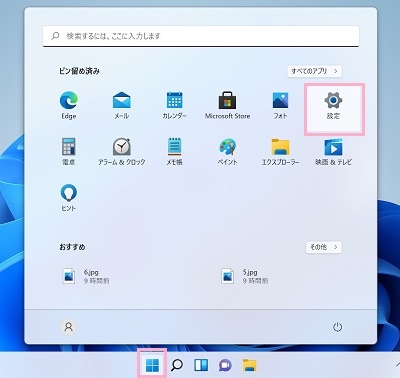
それでは、Windows11のクリックロックの設定方法を説明していきます。まずはデスクトップ画面下部のタスクバーからスタートボタンをクリックしてスタートメニューを開き、「設定」をクリックしましょう。
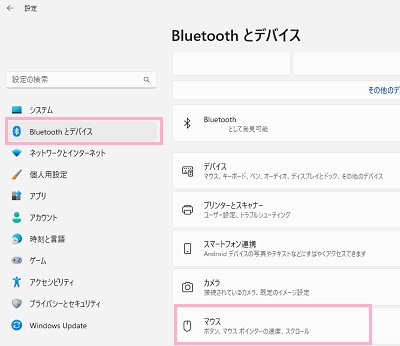
「設定」ウィンドウが表示されるので、左側メニューの「Bluetoothとデバイス」をクリックします。右ペインに表示されるBluetoothとデバイスの項目一覧の「マウス」をクリックしましょう。
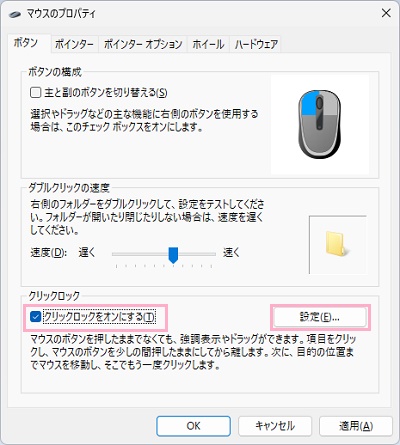
「マウスのプロパティ」ダイアログボックスが開き、ボタンタブの項目一覧が表示されます。「クリックロック」項目の「クリックロックをオンにする」のチェックボックスを有効にしてから、「設定」をクリックしましょう。
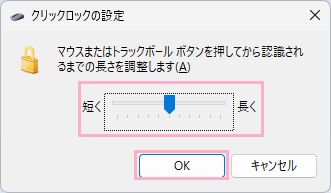
「クリックロックの設定」ダイアログボックスが表示されます。「マウスまたはトラックボールボタンを押してから認識されるまでの長さを調整します」のスライダーの調整を行いましょう。「長く」側にスライドしておけば、1~2秒のドラッグ操作であればクリックロックがかかりません。調整が完了したら「OK」をクリックして設定を完了しましょう。
以上が、Windows11のクリックロックの設定方法の説明となります。必要に応じて、クリックロック機能を利用してみてくださいね。