
iPhoneでPDFを圧縮したい
iPhoneでPDFの書類を見る機会は多いと思います。どこにいてもiPhoneさえあれば見れるので、とても便利です。しかしPDFをメールなどで送りたい時、容量が大きくて困ったことはありませんか?

iPhoneだけでPDFの圧縮はできるの?PDFを軽くして送りたい!というユーザーの為に今回は、iPhoneでPDFを圧縮する方法を紹介します。
iPhoneでPDFを圧縮する方法
それではiPhoneでPDFを圧縮する方法を解説します。
今回はiPhoneだけでPDFを軽くする方法を2つ紹介します。
PDFを分割する
PDFを送る時、数ページをまとめている方もいらっしゃると思います。まとめて送ると届いた方も分かりやすく、送る方もまとめて送れるので便利なんですが一方で、ページをまとめて送ると重くなってしまいます。
そんな時はPDFを分割して送信してください。PDFを分割するだけで軽くなります。手順は下記の通りです。今回はsafariを使って解説します。
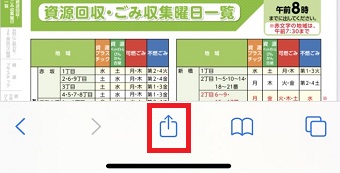
safariで分割したいPDFファイルを開きます。
PDFファイルが開いたら下の共有ボタンをタップします。
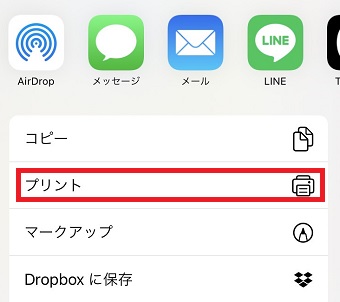
メニューが表示されたら「プリント」をタップします。
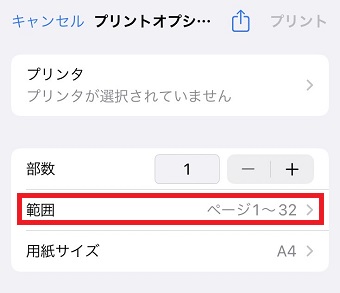
「プリントオプション」が開いたら「範囲」をタップします。
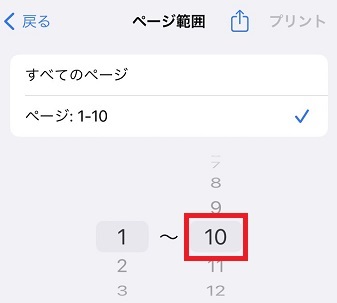
「ページ範囲」が表示されたら、まとめるページ数を設定します。
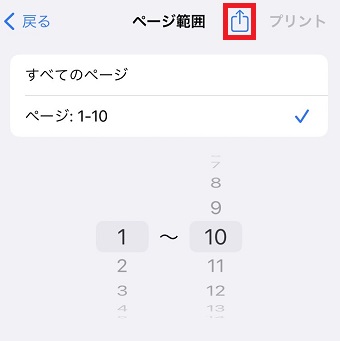
ページの設定ができたら、上の共有ボタンをタップします。
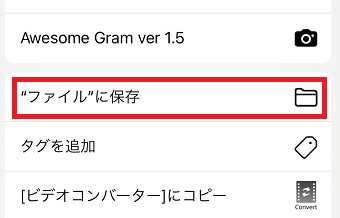
メニューが表示されたら「”ファイル”に保存」をタップします。
これでPDFがファイルに保存されます。
この手順で残りのページも保存していけば軽くなります。
スクリーンショットを撮る
PDFをメールで送りたいのに重くて送れない・・・という時があります。そんな時はスクリーンショットで画面を撮影してから送れば軽くなり、メールで送れます。
手順は下記の通りです。
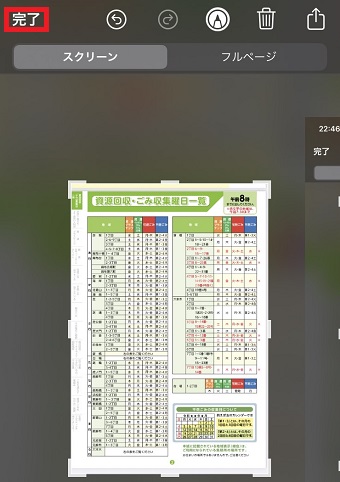
送りたいPDFのスクリーンショットを撮り、サイズなどを調整します。
調整が終わったら左上の「完了」をタップします。
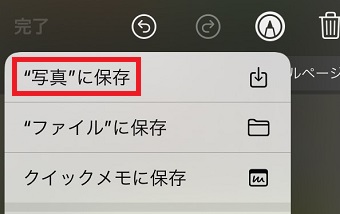
メニューが表示されたら「”写真”に保存」をタップします。

「写真」アプリを開き、先ほど保存したスクリーンショットを開きます。
開いたら左下の共有ボタンをタップします。
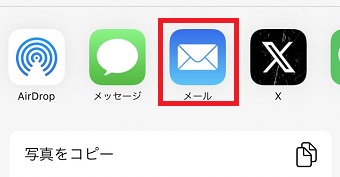
するとメニューが表示されるので、メールのマークをタップします。

メールが開いたら、先ほどの画像が添付されているので、宛先やメッセージを入力してください。
すべての入力が終わったら右上の「↑」をタップします。
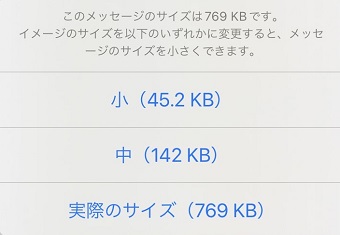
すると送るサイズが表示されるので、送りたいサイズをタップしてください。
これで送信できます。