
Windows11のダウンロードフォルダの自動削除の期間を設定したい
Windows11のパソコンを使用していて、ダウンロードフォルダの自動削除の期間を設定したいと思ったことはありませんか?例えばアプリケーションのインストールを行う際に、一度ダウンロードフォルダにインストーラーをダウンロードしてから実行する形式のものがありますよね。
それらのインストーラーは自動では削除されないため、気がついたら大量にファイルが残ったままになってしまっていることもあります。そういったケースでは、ダウンロードフォルダの自動削除の期間を設定することをおすすめします。この記事では、Windows11のダウンロードフォルダの自動削除の期間を設定する方法をご紹介していきます。
Windows11のダウンロードフォルダの自動削除の期間を設定する方法
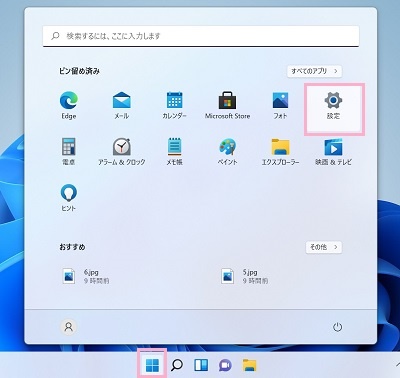
それでは、Windows11のダウンロードフォルダの自動削除の期間を設定する方法を説明します。ダウンロードフォルダの自動削除期間を設定するには、「ストレージセンサー」機能を有効にする必要があります。まずはデスクトップ画面下部のタスクバーからスタートボタンをクリックしてスタートメニューを開き、「設定」をクリックしましょう。
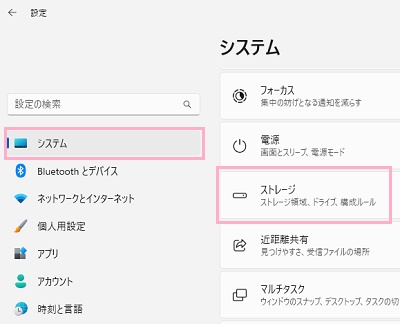
「設定」ウィンドウが表示されるので、左側メニューの「システム」をクリックします。右ペインに表示される項目一覧から「ストレージ」をクリックしましょう。
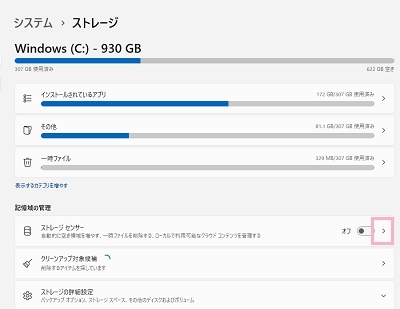
ストレージの項目一覧が表示されるので、「記憶域の管理」項目の「ストレージセンサー」の矢印をクリックしましょう。
![「ユーザーコンテンツの自動クリーンアップ」のボタンをオン→「開かれないまま次の期間が過ぎた[ダウンロード]フォルダー内のファイルを削除する」のプルダウンメニューから期間を指定](http://s3.ap-northeast-1.amazonaws.com/static.aprico-media.com/production/imgs/images/000/101/887/original.jpg?1695109973)
ストレージセンサーの設定項目一覧が表示されます。「ユーザーコンテンツの自動クリーンアップ」のボタンをクリックしてオンにすることで、ストレージセンサーが有効になります。続いて「開かれないまま次の期間が過ぎた[ダウンロード]フォルダー内のファイルを削除する」のプルダウンメニューをクリックして、ダウンロードフォルダの自動削除を行う期間を指定しましょう。期間は「しない(既定)」・「1日」・「14日間」・「30日」・「60日」のいずれかを選択可能です。
以上が、Windows11のダウンロードフォルダの自動削除の期間を設定する方法の説明となります。ちなみにストレージセンサーを有効にすると「ストレージセンサーを実行するタイミング」と「ごみ箱に移動してから次の期間が過ぎたファイルを削除する」項目も有効になるので、これらの項目も必要に応じて有効化・無効化の設定をしましょう。