
iPhoneでフォルダやファイルにパスワードをかけることはできる?
iPhoneのフォルダやファイルの中にはあまり人には見られたくないものもあります。フォルダやファイルにパスワードをかけられたらいいのに・・・と思っていたユーザーの方もいらっしゃると思います。
iPhoneのフォルダやファイルにパスワードをかける方法はないの?かける方法が知りたい!というユーザーの為に今回は、iPhoneでフォルダやファイルにパスワードをかけることはできるのかについて解説します。
iPhoneでフォルダやファイルを隠す方法
それではiPhoneでフォルダやファイルを隠す方法を解説します。
結果から言いますとApple純正の機能だけではできません。そこでサードパーティー製のアプリを使います。今回紹介するアプリは「Documents by Readdle」というアプリです。無料で使え、ファイルを管理するアプリです。「Documents by Readdle」事態にパスワードを設定することができるのでフォルダやアプリにパスワードを付けたい方は「ファイル」アプリの代わりに「Documents by Readdle」を使ってください。
まずは下記のリンクからインストールしてください。
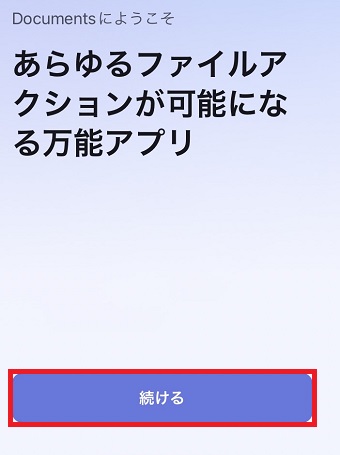
「Documents by Readdle」が開いたら「あらゆるファイルアクションが~」が開いたら「続ける」をタップします。
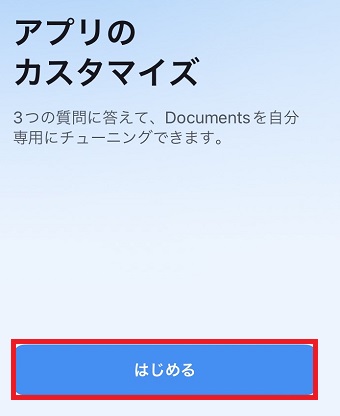
「アプリのカスタマイズ」が開いたら「はじめる」をタップします。
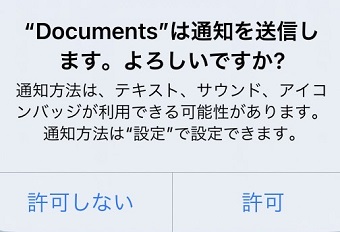
「"Documents"は通知を~」が表示されたら「許可しない」または「許可」をタップします。
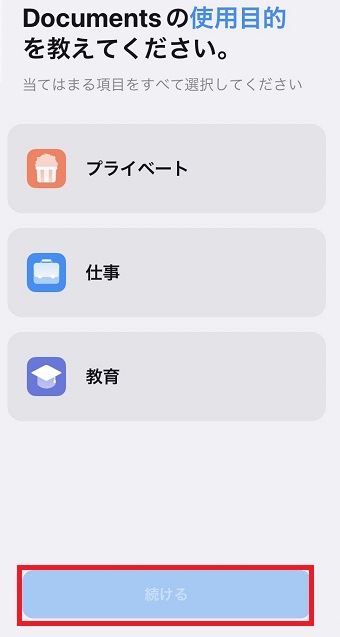
「Documentsの使用目的」が表示されたら選択して「続ける」をタップします。
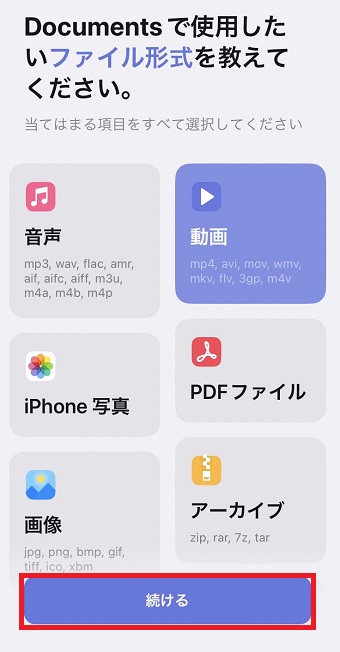
「Documentsで使用したい~」が開いたら「続ける」をタップします。
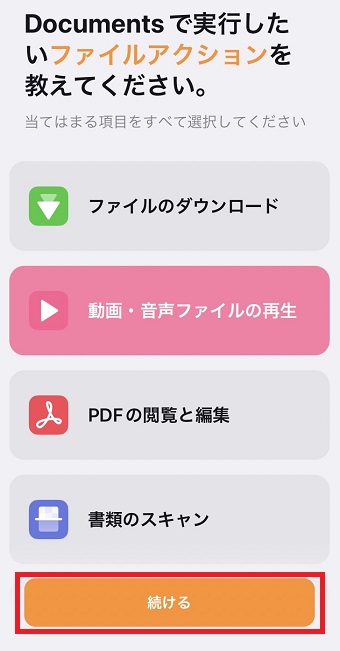
「Documentsで実行したい~」が開いたら選択して「続ける」をタップします。
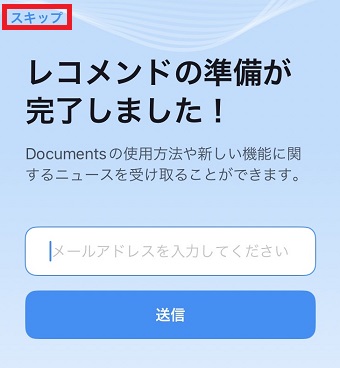
「レコメンドの~」が開いたら左上の「スキップ」をタップします。
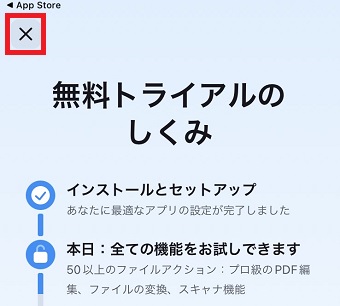
「無料トライアル~」が開いたら左上の「×」をタップします。
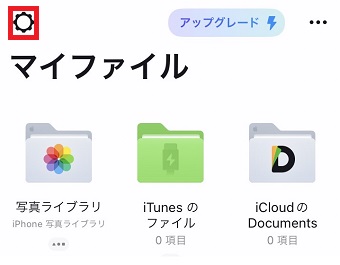
「マイファイル」が開いたら左上の歯車のマークをタップします。
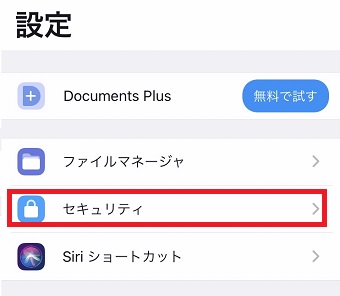
メニューが表示されたら「セキュリティ」をタップします。
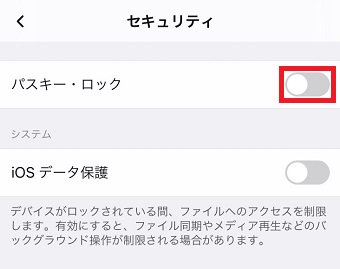
「セキュリティ」が開いたら「パスキー・ロック」をオンにします。
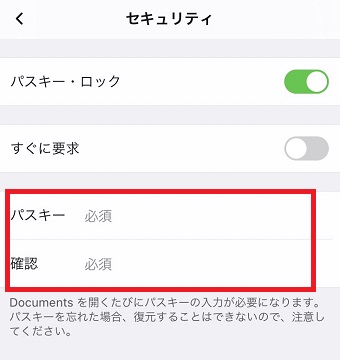
「パスキー」と「確認」に設定したいパスワードを入力します。
これでパスワードの設定ができます。
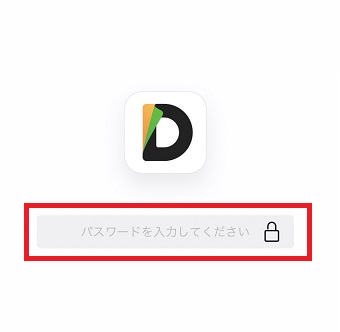
「Documents by Readdle」を起動させるとそのパスワードの入力が求められます。