
Windows11でOneDriveを削除したい

Windows11のパソコンを使用していて、OneDriveアプリを削除したいと思ったことはありませんか?Windows11にはデフォルトでOneDriveアプリがインストールされていますが、使用しないユーザーの場合毎回OneDriveアプリが自動起動して動作する・通知を表示してくるのが鬱陶しいと思う方もいらっしゃるかと思います。
OneDriveアプリはアンインストールすることができるので、完全に無効化することができますよ。この記事では、Windows11でOneDriveを削除する方法をご紹介していきます。
Windows11でOneDriveを削除する方法
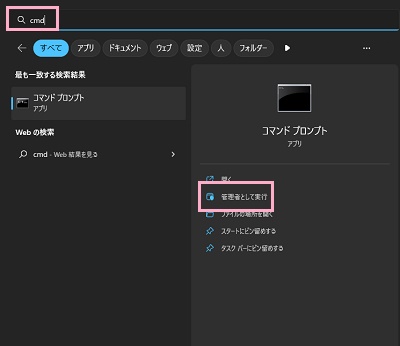
それでは、Windows11でOneDriveを削除する方法を説明していきます。まずは、コマンドプロンプトを使用してOneDriveをアンインストールする方法から説明していきます。デスクトップ画面下部のタスクバーからスタートボタンをクリックしてスタートメニューを開き、「cmd」と入力して検索結果に表示されるコマンドプロンプトの「管理者として実行」をクリックしましょう。
※管理者権限でないと、コマンドプロンプトのアンインストールを行うことができません。必ず管理者権限でコマンドプロンプトを実行しましょう。
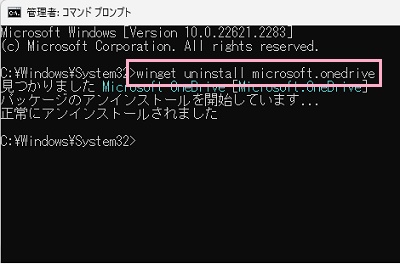
コマンドプロンプトが管理者権限で起動するので、「winget uninstall microsoft.onedrive」とコマンドを入力してEnterキーを押しましょう。このwingetコマンドでOneDriveを指定することでOneDriveの検索が行われ、OneDriveが見つかるとアンインストール作業が始まります。「正常にアンインストールされました」と表示されれば、アンインストール完了ですよ。
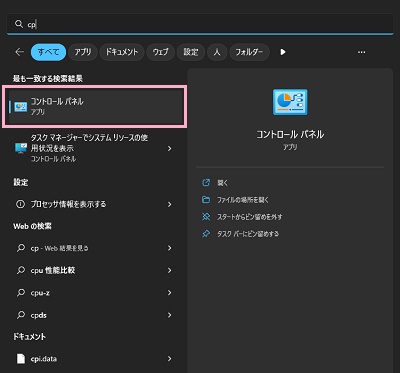
コマンドプロンプトからの操作が不安な場合は、従来のアンインストール方法でOneDriveを削除することも可能です。スタートボタンをクリックしてスタートメニューを開いたら、「cp」と入力して表示される検索結果の「コントロールパネル」をクリックしましょう。
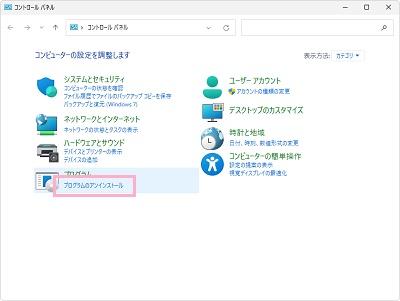
コントロールパネルウィンドウが表示されるので、「プログラムのアンインストール」をクリックしましょう。
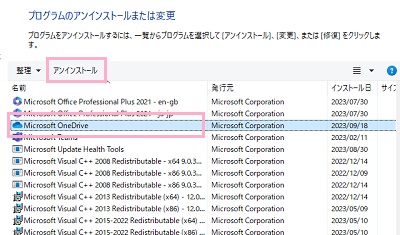
「プログラムのアンインストールまたは変更」項目一覧が表示されるので、プログラムの一覧から「Microsoft OneDrive」を選択して「アンインストール」をクリックしましょう。即座にアンインストールが行われます。一覧からMicrosoft OneDriveが消えたら、アンインストール完了ですよ。