
Windows11のライブラリはどこにある?
Windows11のパソコンを使用していて、ライブラリはどこにあるのか疑問に思ったことはありませんか?Windowsのライブラリとは、ユーザーフォルダ内の各種フォルダにアクセスすることのできる機能となっています。
Windows10ではライブラリがエクスプローラーウィンドウ左側の「ナビゲーションウィンドウ」に表示されていたため、Windows11でも同じ場所にあると思ったユーザーの方も少なくないはずです。しかし、Windows11のエクスプローラーのナビゲーションウィンドウにはライブラリが存在していませんよね。
実はWindows11のナビゲーションウィンドウにもライブラリ機能が用意されているのですが、デフォルトの設定でライブラリが表示されないように設定されています。ですので、ライブラリを使用したい方は設定を変更してライブラリを表示させる必要があります。この記事では、Windows11のライブラリが無い場合の対処法をご紹介していきます。
Windows11のライブラリが無い場合の対処法
ライブラリを表示させる方法
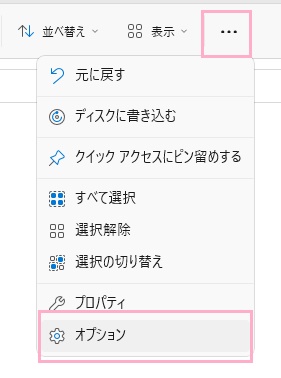
それでは、Windows11のライブラリが無い場合の対処法を説明していきます。ライブラリが無い場合は、設定からライブラリを表示させましょう。まずはエクスプローラーを起動して、ウィンドウ上部の「…(もっと見る)」をクリックします。表示されるメニューの中から「オプション」をクリックしましょう。
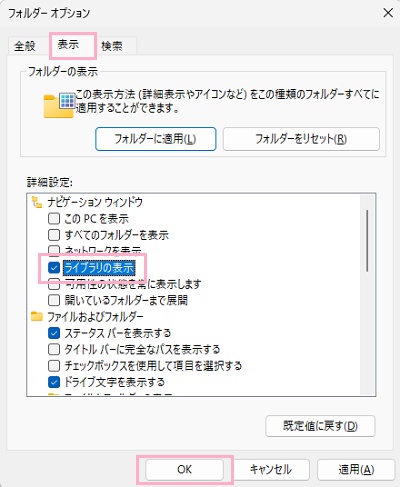
「フォルダーオプション」ダイアログボックスが表示されるので、「表示」タブをクリックしましょう。「詳細設定」項目一覧の「ライブラリの表示」のチェックボックスが空欄になっているので、クリックして有効にしてから「OK」をクリックしましょう。
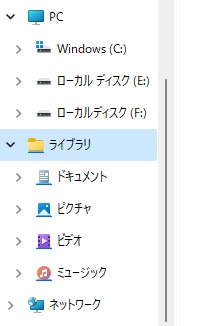
これで、ナビゲーションウィンドウ内にライブラリを表示させることができますよ。
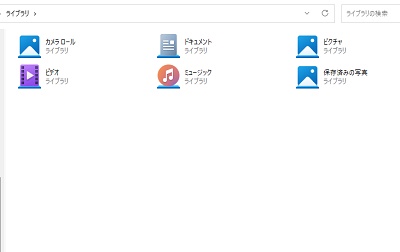
ライブラリをクリックして開くことで、ユーザーフォルダの「カメラロール」・「ドキュメント」・「ピクチャ」・「ビデオ」・「ミュージック」・「保存済みの写真」にアクセスすることができますよ。
ナビゲーションウィンドウからライブラリを表示させる
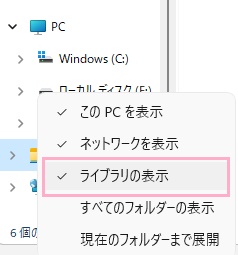
実は、ナビゲーションウィンドウから簡単にライブラリを表示させることも可能です。ナビゲーションウィンドウ内の何もないところで右クリックして右クリックメニューを開き、「ライブラリの表示」をクリックすることでライブラリをナビゲーションウィンドウ内に表示させることができますよ。ナビゲーションウィンドウを非表示にしたい場合は、再度「ライブラリの表示」をクリックすることで非表示にすることができます。