
Windows11のライブキャプションとは?
Windows11のパソコンには、「ライブキャプション」という機能が搭載されています。ライブキャプションとは、パソコン上で再生されている音声をリアルタイムで字幕化して表示を行う機能です。例えばYouTubeの動画などを見ていて字幕がサポートされていない場合に、ライブキャプションを有効にすると字幕化することができますよ。
この記事では、Windows11のライブキャプションの使い方をご紹介していきます。
Windows11のライブキャプションの使い方
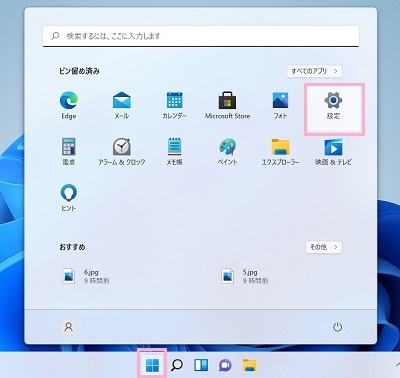
それでは、Windows11のライブキャプションの使い方を説明していきます。まずはデスクトップ画面下部のタスクバーからスタートボタンをクリックしてスタートメニューを開き、「設定」をクリックしましょう。
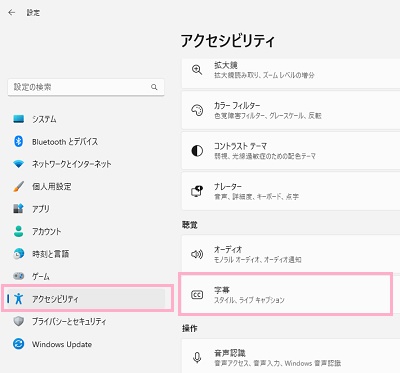
「設定」ウィンドウが表示されるので、左側メニューの「アクセシビリティ」をクリックします。右ペインにアクセシビリティの項目一覧が表示されるので、「字幕」をクリックしましょう。
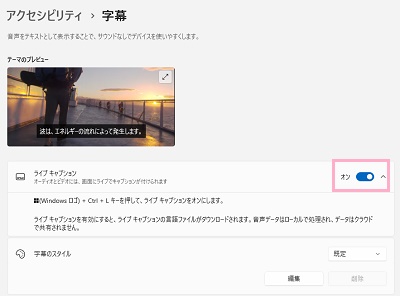
「字幕」の設定項目一覧が表示されるので、「ライブキャプション」のボタンをクリックしてオンにしましょう。
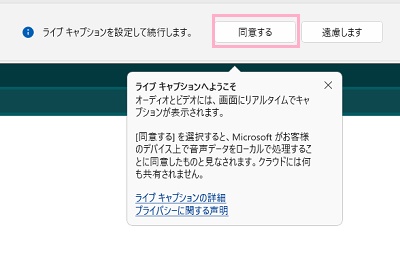
ライブキャプションのウィンドウがデスクトップ画面上部に表示されます。初回起動時には「ライブキャプションを設定して続行します。」と尋ねられるので、「同意する」をクリックしましょう。これで、ライブキャプションが使用可能になります。
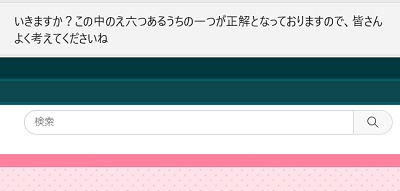
ライブキャプションを起動した状態でパソコン上で音声が再生されると、その音声が字幕として表示されますよ。画像はYouTubeで動画を再生したものですが、動画で喋っている内容が字幕になっていることが確認できます。リアルタイム字幕化なので精度の問題などもありますが、文字で見れるのは便利ですね。
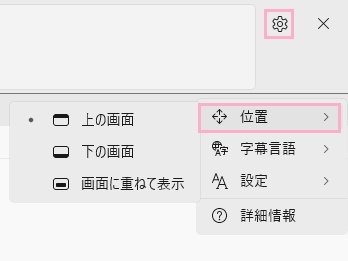
ライブキャプションの設定を変更したい場合は、ウィンドウ右上の設定ボタンをクリックしてメニューを開きます。「位置」のサブメニューで、ライブキャプションの表示場所を変更することができます。
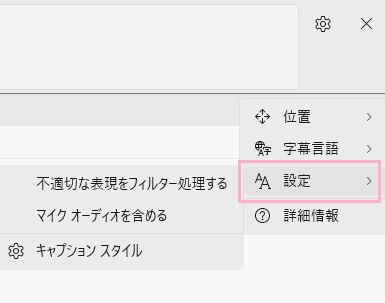
「字幕言語」はデフォルトで日本語が指定されているので飛ばしますが、もし日本語以外の字幕を表示させたい場合はここから設定しましょう。「設定」のサブメニューでは、「マイクオーディオを含める」を選択することで自分がマイクに向かって喋った音声を字幕化することができます。
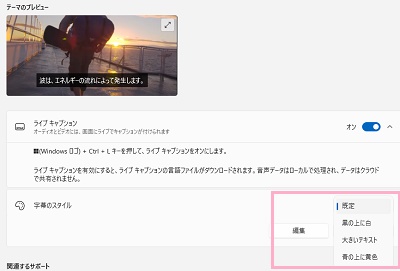
「キャプションスタイル」は設定の「字幕のスタイル」項目のものになります。プルダウンメニューをクリックして用意されている「既定」・「黒の上に白」・「大きいテキスト」・「青の上に黄色」から選べるほか、「編集」をクリックして任意の色・不透明度・サイズ・フォント・文字飾り・背景色・ウィンドウの不透明度を設定してスタイルを作成することができますよ。