

ブラウザ・Microsoft Edgeを使用していて、ダブルクリック操作でタブを閉じたいと思ったことはありませんか?各タブを閉じたい場合、通常は対象のタブをホイールクリックするかタブ名の右側に表示される「閉じる」ボタンをクリックしてタブを閉じますよね。
しかし、ホイールクリックに馴染みがなかったりタブをたくさん開いている場合は「閉じる」ボタンが縮小化されて表示されなくなってしまい閉じづらくなってしまうケースもあります。こういったシーンで、馴染みのあるダブルクリック操作でタブを閉じることができると便利ですよね。Edgeでは、設定でダブルクリック操作でタブを閉じることができるようになりますよ。この記事では、Edgeでダブルクリックでタブを閉じる方法をご紹介していきます。
Edgeでダブルクリックでタブを閉じる方法
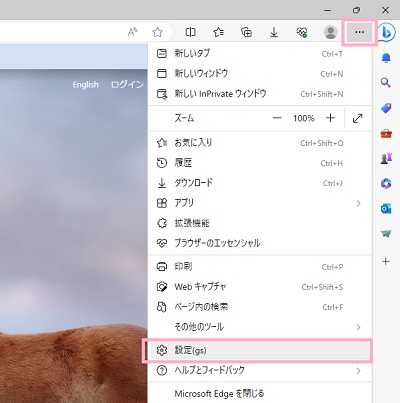
それでは、Edgeでダブルクリックでタブを閉じる方法を説明していきます。まずはウィンドウ右上の「…(設定など)」ボタンをクリックしてメニューを開き、「設定」をクリックしましょう。
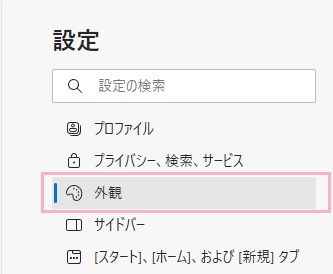
新しいタブで設定画面が表示されるので、左側メニューの「外観」をクリックしましょう。
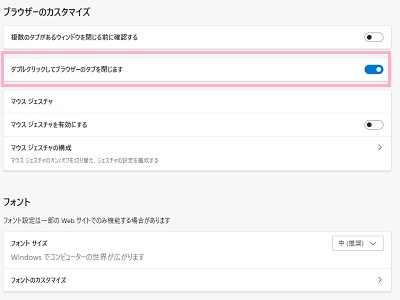
右ペインに外観の項目一覧が表示されるので、下方向にスクロールして「ブラウザーのカスタマイズ」項目の「ダブルクリックしてブラウザーのタブを閉じます」のボタンをオンにしましょう。これで、ダブルクリックでブラウザを閉じることができるようになります。
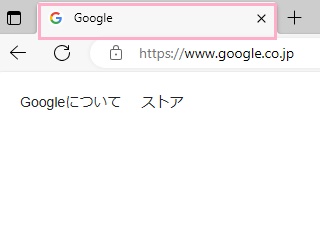
あとは閉じたいタブをダブルクリックすることで、そのタブを閉じることができますよ。以上が、Edgeでダブルクリックでタブを閉じる方法の説明となります。
慣れ親しんでいるダブルクリック操作でタブを閉じることができるとブラウジングが快適になるので、ぜひ試してみてくださいね。