

ブラウザ・Microsoft Edgeを使用していて、今までダウンロードしたファイルの履歴を確認したいと思ったことはありませんか?ダウンロードファイルの履歴は、簡単に確認することができますよ。この記事では、Edgeのダウンロード履歴を表示する方法をご紹介していきます。
Edgeのダウンロード履歴を表示する方法
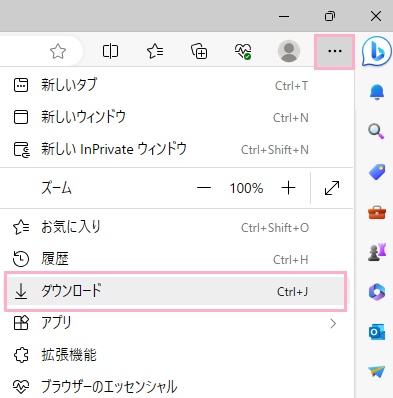
それでは、Edgeのダウンロード履歴を表示する方法を説明していきます。ダウンロード履歴を表示するにはウィンドウ右上の「…(設定など)」をクリックして表示されるメニューから「ダウンロード」をクリックしましょう。ショートカットキーが「Ctrlキー+Jキー」に設定されているので、こちらのキー操作でもOKです。
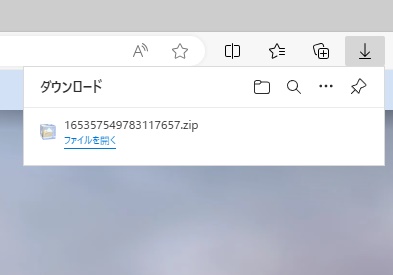
直近のダウンロードの履歴が表示されます。ファイル名の下部の「ファイルを開く」リンクをクリックすることで、対象のファイルを開くことができます。ダイアログボックス右上のボタンは、左から「ダウンロードフォルダーを開く」・「ダウンロードの検索」・「その他のオプション」・「ダウンロードをピン留めする」となっています。
![「…(その他のオプション)」をクリックして表示されるメニューの「[ダウンロード]ページを開く」をクリック](http://s3.ap-northeast-1.amazonaws.com/static.aprico-media.com/production/imgs/images/000/101/691/original.jpg?1694635514)
すべてのダウンロードの履歴を確認したい場合は、「その他のオプション」をクリックして表示されるメニューの「[ダウンロード]ページを開く」をクリックしましょう。
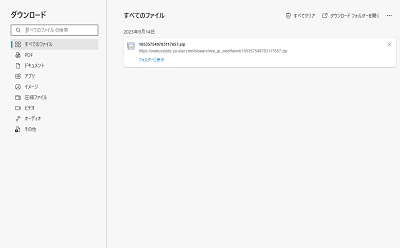
新しいタブで「ダウンロード」の項目一覧が表示されます。デフォルトでは「すべてのファイル」表示になっており、今までダウンロードしたファイルの履歴が日付(降順)でソートして表示されています。
左側メニューの「PDF」・「ドキュメント」・「アプリ」・「イメージ」・「圧縮ファイル」・「ビデオ」・「オーディオ」・「その他」をクリックすることで、対象のファイルで絞り込みを行うこともできます。
![「その他のオプション」メニューの「ツールバーの[ダウンロード]ボタンを表示する」をクリック](http://s3.ap-northeast-1.amazonaws.com/static.aprico-media.com/production/imgs/images/000/101/693/original.jpg?1694635712)
もし簡単に履歴を確認したい場合は、「その他のオプション」メニューの「ツールバーの[ダウンロード]ボタンを表示する」をクリックすることでツールバーにダウンロード履歴のボタンが表示されるようになりますよ。