
Edgeでページ表示を拡大・縮小して表示したい

Microsoft Edgeで、ページ表示を拡大・縮小して表示したいと思ったことはありませんか?Webページの閲覧中に、画像や文字が小さくて確認しづらい・ページそのものが大きいため倍率を下げて全体を見たいというシーンは珍しくないですよね。
Google Chromeなど他のブラウザと同様に、Edgeにも「ズーム」機能が搭載されているためページの表示を拡大・縮小して調整することができますよ。この記事では、Edgeでページ表示を拡大・縮小して表示する方法をご紹介していきます。
Edgeでページ表示を拡大・縮小して表示する方法
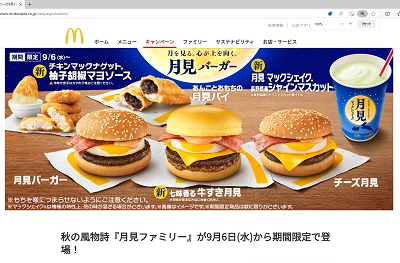
それでは、Edgeでページ表示を拡大・縮小して表示する方法を説明していきます。ここでは、画像例のページの拡大・縮小を行っていきます。
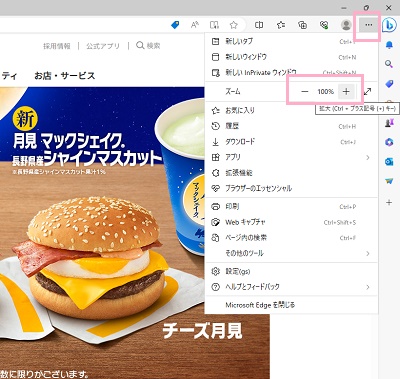
まずはウィンドウ右上の「…(設定など)」をクリックしてメニューを開き、「ズーム」項目を見てみましょう。このズーム項目の「+」ボタンをクリックすることでページの拡大・「-」ボタンをクリックすることでページの縮小を行うことができますよ。現在の倍率はそれぞれのボタンの真ん中に表示されており、デフォルトは「100%」となっています。
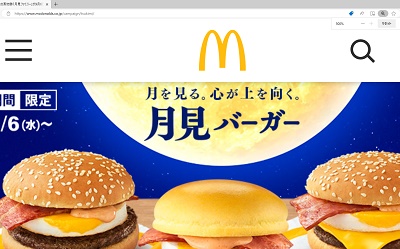
最大倍率の「500%」にした場合、ヘッダーの画像だけでウィンドウが埋まってしまうぐらいに拡大されました。ここまで大きいと見づらいという方が多いと思うので、適切な倍率に調整しましょう。
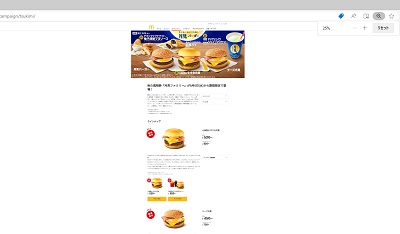
こちらは最小倍率の「25%」にしたものです。ページをあまりスクロールしなくてもよくなる反面、文字などが見にくい面もあるため縮小も適切な倍率で行うようにしましょう。
ちなみに、Edgeのページ表示を拡大・縮小するショートカットキーが用意されております。「Ctrlキーを押しながらマウスホイールの上下スクロール」と「Ctrlキーと+キーor-キー」操作で、ページの拡大・縮小を行うことができますよ。またページの表示倍率はタブごとに異なるため、タブ1で倍率を拡大してもタブ2は100%のままとなっているためご安心ください。