
Edgeのワークスペースとは?

ブラウザ・Microsoft Edgeには、「ワークスペース」という機能が搭載されています。ワークスペースとは、Edgeで表示しているタブを他のユーザーと共有することができる機能ですよ。
例えば作業情報の報告や共有を行う際に、外部のユーザーが混じっている場合は使用しているWeb会議ツールに招待できないことがありますよね。そういったシーンで、このワークスペースを活用することで情報の共有ができますよ。この記事では、Edgeのワークスペースの使い方をご紹介していきます。
Edgeのワークスペースの使い方
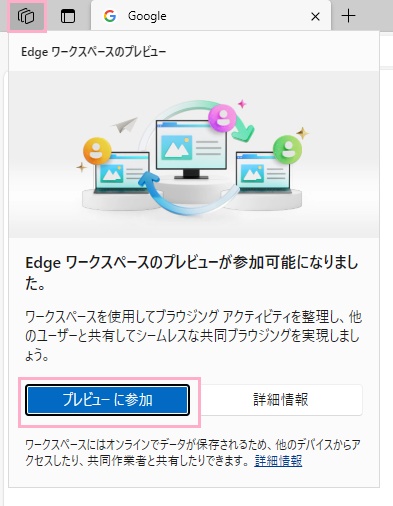
それでは、Edgeのワークスペースの使い方を説明していきます。まずEdgeのウィンドウ左上に表示されているワークスペースボタンをクリックします。ダイアログボックスが表示されるので、「プレビューに参加」をクリックしましょう。
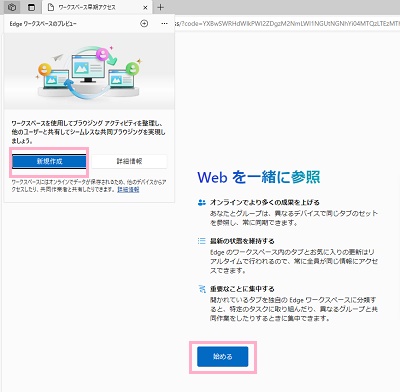
初回起動時は「ワークスペース早期アクセス」ページが表示されるので、「始める」をクリックしてウィンドウ左上に表示されるダイアログボックスから「新規作成」をクリックしましょう。
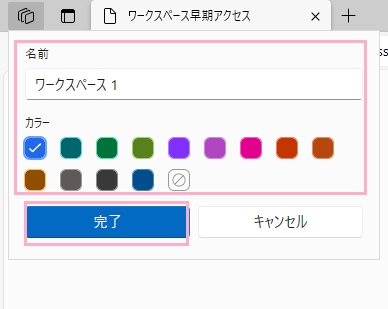
ワークスペースの「名前」を入力して、「カラー」から色を指定したら「完了」をクリックしましょう。
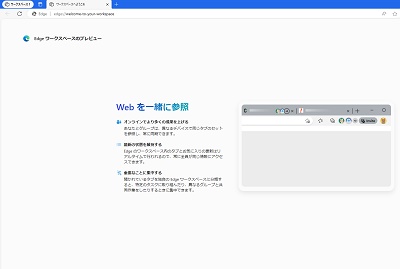
これで、ワークスペースを作成することができますよ。共有したいページやクラウドストレージ(共有用のURLにしておく)などを、タブで開いておきましょう。
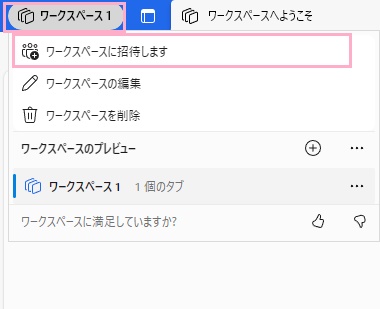
続いてウィンドウ左上のワークスペース名をクリックしてメニューを開き、「ワークスペースに招待します」をクリックしましょう。
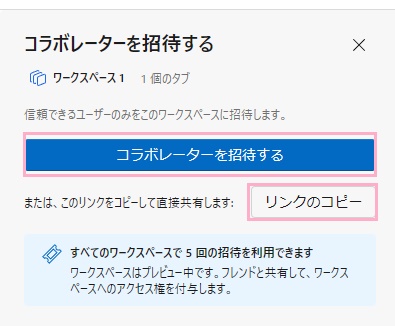
「コラボレーターを招待する」ダイアログボックスが表示されるので、「コラボレーターを招待する」をクリックしてメールアドレス宛に招待メールを送信するか「リンクのコピー」でクリップボードにワークスペースのURLをコピーして相手にチャットで貼り付けて共有することができます。
あとは相手がEdgeからURLにアクセスすることで、ワークスペースに招待することができますよ。ちなみにワークスペースは全員が同じタブを見ていることになり、タブの開閉操作が共有される点には注意しましょう。また、メールサービスなど個人情報を含むサービスを使用した場合は共有されないためプライバシーにも配慮されています。
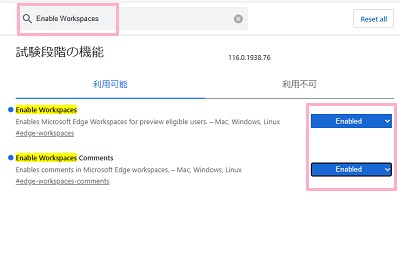
ワークスペース機能はプレビュー版なので、ユーザーのEdgeによっては使用可能になっていないことがあります。この場合はアドレスバーに「edge://flags」と入力して試験段階の機能一覧を開き、「Enable Workspaces」と「Enable Workspaces Comments」項目のボタンを「Enabled」に変更してEdgeを再起動することで使用可能になります。