
Windows11のパソコンを使用していて、Excelを開く方法が分からなくて困ってしまったことはありませんか?Excelの起動方法は他のアプリの起動方法と同様なので、一度覚えればスムーズに開くことができるようになりますよ。
この記事では、Windows11のExcelの開き方をご紹介していきます。
Windows11のExcelの開き方
それでは、Windows11のExcelの開き方を説明していきます。前提として、Microsoft 365やパッケージ版のOfficeをインストールしていないとExcelを使用することはできないので注意しましょう。パソコンによってはOfficeがプリインストールされている場合もありますが、そうでない場合は基本的にサブスクリプションサービスを契約するかパッケージ版を購入する必要があります。
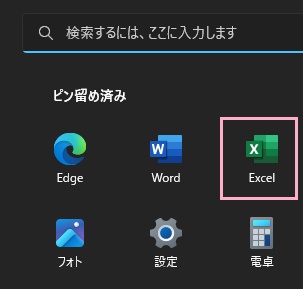
Officeをインストールしている場合は、スタートメニューにExcelがピン留めされています。デスクトップ画面下部のタスクバーからスタートボタンをクリックしてスタートメニューを開き、「ピン留め済み」の一覧から「Excel」をクリックすることでExcelを開くことができますよ。
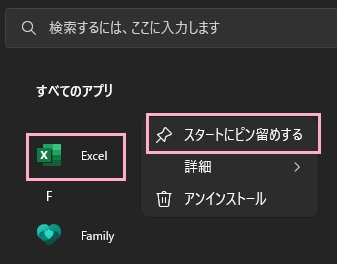
もしピン留めされていない場合は、スタートメニューの「すべてのアプリ」をクリックしてすべてのアプリ一覧を表示させてから「Excel」をクリックして起動しましょう。また、右クリックして表示されるメニューの「スタートにピン留めする」をクリックすることで、スタートメニューにExcelをピン留めすることができます。
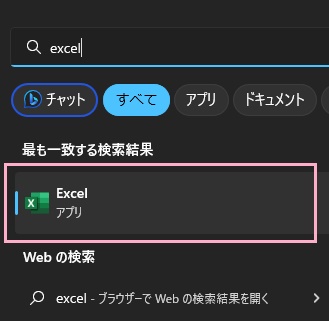
インストールしているアプリが多すぎて探すのが面倒な場合は、検索ボックスに「excel」と入力すれば検索結果にExcelが表示されます。
他にもすべてのアプリからデスクトップにExcelをドラッグ&ドロップすることで、ショートカットアイコンを作成することができます。ショートカットアイコンをダブルクリックすることでExcelを開くことができるため、便利ですよ。