
Windows11で音声入力が使えない問題
Windows11のパソコンには、音声入力機能が搭載されています。文字の入力状態で「Windowsキー+Hキー」を同時押しすることで音声入力状態になり、この状態でマイクに向かって喋りかけることで音声入力を行うことができます。
音声入力機能はキーボードを使用しなくても文字を入力できる便利な機能ですが、何故か音声入力が使えない問題が起きてしまうことがあります。この記事では、Windows11で音声入力が使えない場合の対処法をご紹介していきます。
Windows11で音声入力が使えない場合の対処法
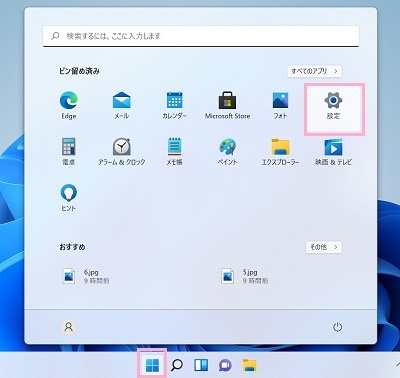
それでは、Windows11で音声入力が使えない場合の対処法を説明していきます。まずは、Windows11のシステムがマイクへアクセスできるようになっているかどうか確認してみましょう。デスクトップ画面下部のタスクバーからスタートボタンをクリックしてスタートメニューを開き、「設定」をクリックしましょう。
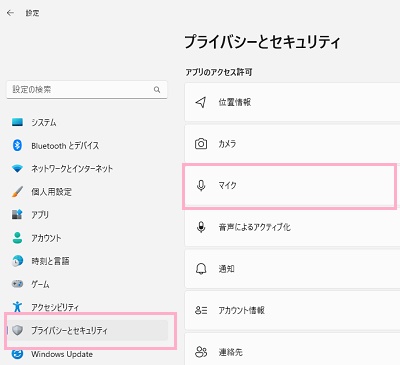
「設定」ウィンドウが表示されるので、左側メニューの「プライバシーとセキュリティ」をクリックします。右ペインに表示されるプライバシーとセキュリティの項目一覧を下方向にスクロールして、「アプリのアクセス管理」項目の「マイク」をクリックしましょう。
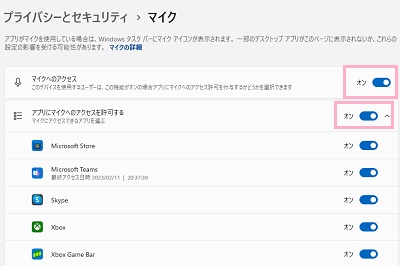
マイクのアクセス許可設定が表示されるので、「マイクへのアクセス」ボタンがオフになっていたらクリックしてオンにしましょう。続いて「アプリにマイクへのアクセスを許可する」のボタンをオンにすることで、アプリケーションでマイクが使用可能になります。
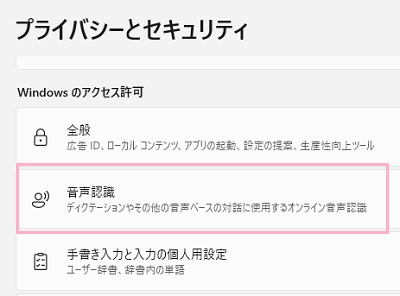
「プライバシーとセキュリティ」の項目一覧に戻り、「Windowsのアクセス許可」項目の「音声認識」をクリックしましょう。
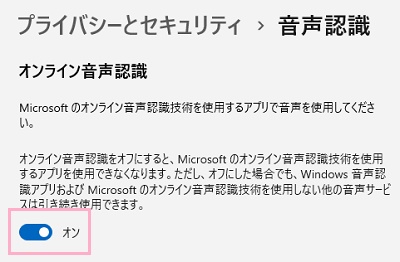
「オンライン音声認識」のボタンがオフになっていたら、クリックしてオンにしましょう。これで、音声入力ができるようになりますよ。
パソコン側でマイクを許可していない場合
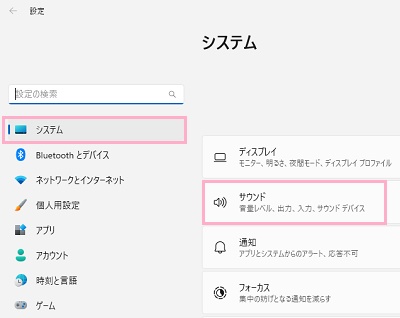
パソコン側でアプリがマイクを使用できるように許可していないと、音声入力を行うことができません。「設定」ウィンドウの左側メニューの「システム」をクリックして、右ペインに表示される項目一覧の「サウンド」をクリックしましょう。
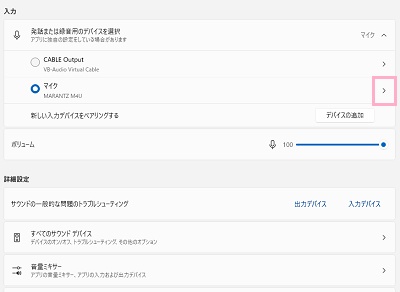
サウンドデバイスの一覧が表示されるので、使用しているマイクの右側に表示されている矢印をクリックしましょう。
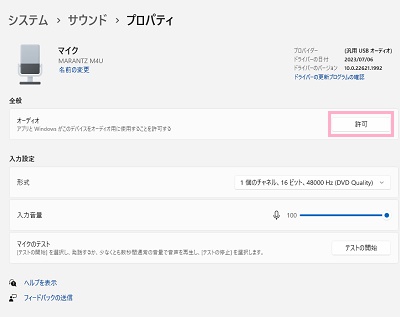
マイクのプロパティが表示されます。「オーディオ」項目のボタンが「許可」になっている場合、アプリでマイクが使用できない状態になってしまっています。ボタンをクリックして「許可しない」に変更することで、アプリがマイクを使用可能な状態になりますよ。
トラブルシューティングを行う
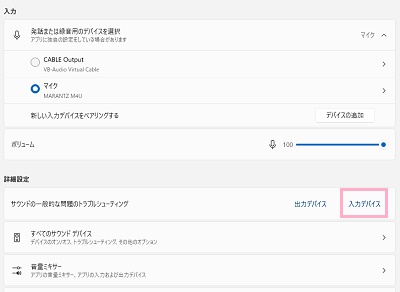
マイクが正常に動作していない・認識していないという場合は、トラブルシューティングを行いましょう。サウンドの項目一覧の「詳細設定」にある「サウンドの一般的な問題のトラブルシューティング」の「入力デバイス」をクリックします。あとは起動したトラブルシューティングの指示に従って操作を行い、マイクが動作するかどうかチェックしてみましょう。
もしマイク自体が故障していて認識できない場合は、マイクを新調しましょう。