
Windows11でYoutubeのアプリをインストールしたい

Windows11のパソコンで、Youtubeのアプリをインストールしたいと思ったことはありませんか?Youtubeの公式WEBサイトは「PWA(Progressive Web Application)」なので、ブラウザからアプリとしてインストールすることができます。この記事では、Windows11でYoutubeのアプリをインストールする方法をご紹介していきます。
Windows11でYoutubeのアプリをインストールする方法
それでは、Windows11でYoutubeのアプリをインストールする方法を説明していきます。当記事では、ブラウザのGoogle ChromeとMicrosoft EdgeでのYoutubeのアプリのインストール方法を説明します。まずは下記リンク先のYoutubeのWEBサイトにアクセスしましょう。
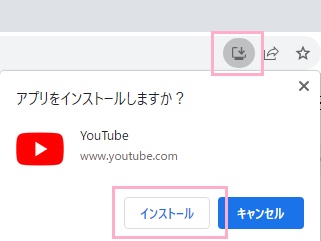
Chromeの場合はアドレスバーの右側にアプリのインストールアイコンが表示されるので、これをクリックして表示される「アプリをインストールしますか?」ダイアログボックスの「インストール」ボタンをクリックすることでYoutubeアプリがインストールされます。
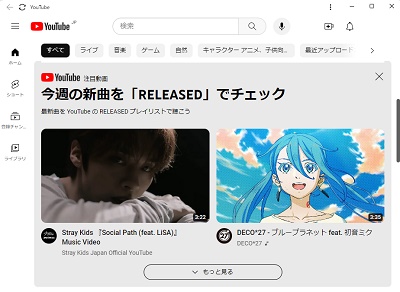
これで、Youtubeアプリがインストールされますよ。Chromeでインストールした場合は、タスクバーに自動的にYoutubeアプリのピン留めが行われます。
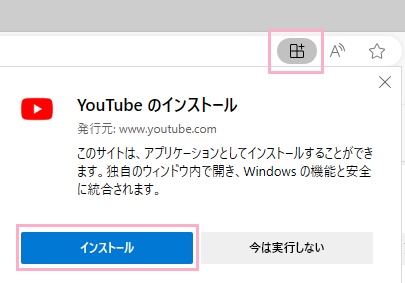
Microsoft EdgeでYoutubeアプリをインストールする場合はChromeと同様に、アドレスバーの右側に表示されているアプリのインストールアイコンをクリックして表示される「YouTubeのインストール」ダイアログボックスの「インストール」ボタンをクリックしましょう。
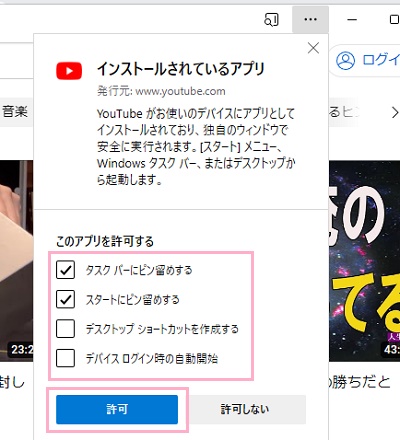
Edgeの場合は「このアプリを許可する」一覧から「タスクバーにピン留めする」・「スタートにピン留めする」・「デスクトップショートカットを作成する」・「デバイスログイン時の自動開始」を選択できます。設定が完了したら「許可」をクリックすることでYoutubeアプリを操作できますよ。
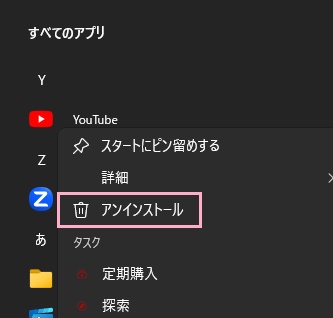
Youtubeアプリのアンインストールはデスクトップ画面下部のタスクバーからスタートボタンをクリックしてスタートメニューを開き、「すべてのアプリ」からYoutubeを右クリックしてメニューの「アンインストール」から行うことができますよ。