
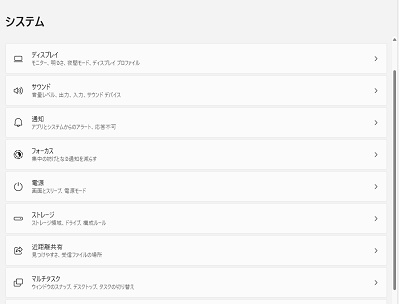
Windows11のパソコンで、スクロールバーを常に表示したいと思ったことはありませんか?デフォルト設定ではスクロールしないと非表示なので、ドラッグしてスクロールしづらいですよね。この記事では、Windows11でスクロールバーを常に表示する方法をご紹介していきます。
Windows11でスクロールバーを常に表示する方法
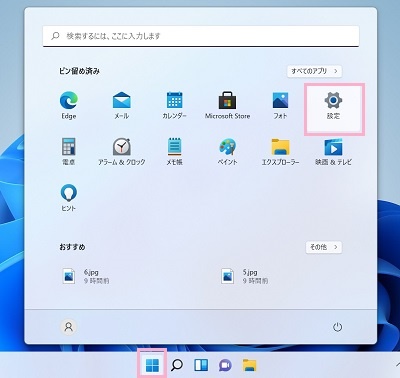
それでは、Windows11でスクロールバーを常に表示する方法を説明していきます。まずはデスクトップ画面下部のタスクバーからスタートボタンをクリックしてスタートメニューを開き、「設定」をクリックしましょう。
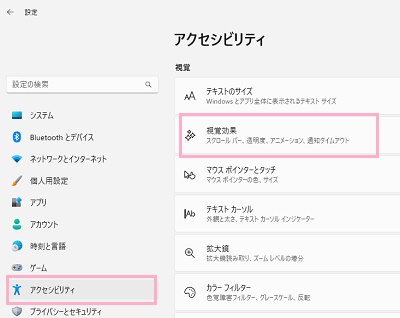
「設定」ウィンドウが表示されるので、左側メニューの「アクセシビリティ」をクリックします。右ペインにアクセシビリティの項目一覧が表示されるので、「視覚」項目の「視覚効果」をクリックしましょう。
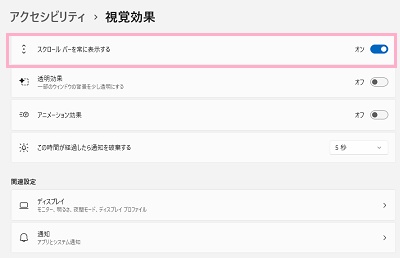
「視覚効果」の項目一覧が表示されるので、「スクロールバーを常に表示する」のボタンをクリックしてオンにしましょう。
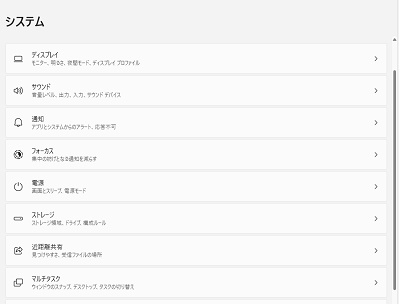
これで、スクロールバーを常に表示することができるようになりますよ。画像の例では、スクロールバーが右側に常に表示されていることが確認できます。しかし、スクロールバーの太さが細いと感じる方もいらっしゃるかと思います。
スクロールバーの太さを変えるには、レジストリを編集する必要があります。レジストリの編集はシステムに影響を与えるため、バックアップを取った上で自己責任で行いましょう。
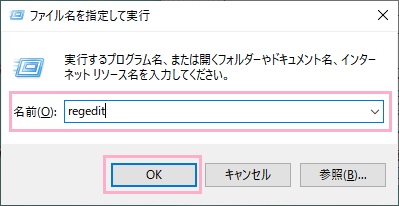
「Windowsキー+Rキー」の同時押しで「ファイル名を指定して実行」ダイアログボックスを呼び出し、「regedit」と入力して「OK」をクリックしましょう。
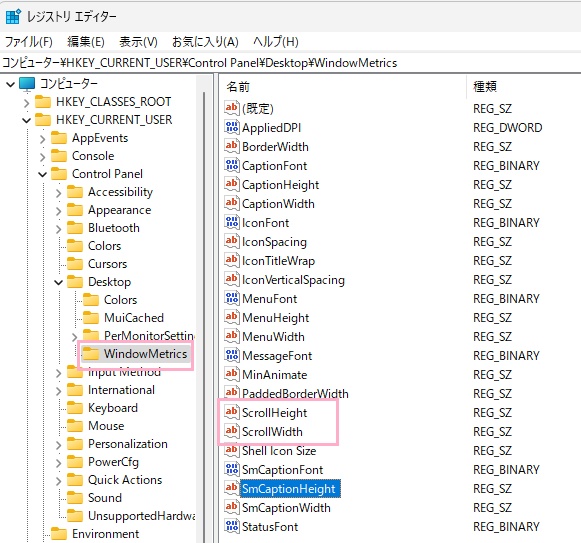
レジストリエディターが起動したら、「HKEY_CURRENT_USER\Control Panel\Desktop\WindowMetrics」にアクセスします。右ペインに表示される項目の「ScrollHeight」でスクロールバーの高さを・「ScrollWidth」でスクロールバーの幅を調整することができます。調整したい項目をダブルクリックしましょう。
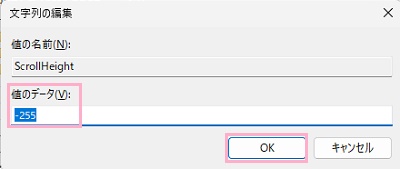
「文字列の編集」ダイアログボックスが表示されるので、「値のデータ」を調整します。サイズを調整するには、「-15」にピクセル単位のサイズを掛けることで調整を行います。画像の例では、「-15×17」で「-255」になっているわけですね。あとは「OK」をクリックして完了しましょう。
ちなみに、従来のWindowsのスクロールバーのサイズは「約-330」です。あとはパソコンを再起動することで、スクロールバーの設定が適用されますよ。