
Windows11でキーのマッピングを変更したい

Windows11のパソコンを使用していて、キーのマッピングを変更したいと思ったことはありませんか?キーボードのキーの割り当てを変更することで、自分で扱いやすいようにキーをカスタマイズすることが可能です。この記事では、Windows11でキーのマッピングを変更する方法をご紹介していきます。
Windows11でキーのマッピングを変更する方法
それでは、Windows11でキーのマッピングを変更する方法を説明していきます。従来であればキーのマッピングを変更するためにはレジストリエディターからレジストリを編集してキーのマッピングを設定していました。しかしレジストリをいじるということは難易度が高い上に入力ミスがあるとシステムに与える影響が高すぎるため、パソコンに詳しいユーザーでなければキーのマッピング変更はできませんでした。しかし、Windows11であればMicrosoftの提供しているユーティリティソフトウェアの「Microsoft PowerToys」を使用することで、簡単にキーのマッピングを変更することができますよ。
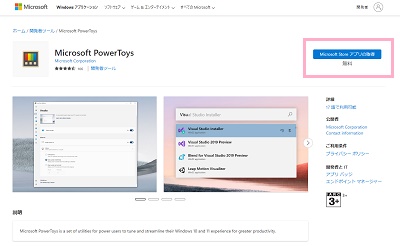
下記リンク先のMicrosoft PowerToys紹介ページにアクセスして、「Microsoft Store アプリの取得」ボタンをクリックしましょう。
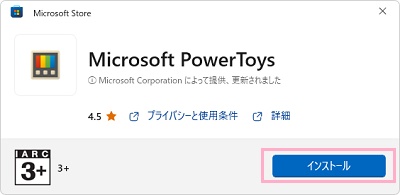
Microsoft Storeのダイアログボックスが表示されるので、「インストール」ボタンをクリックしてMicrosoft PowerToysのインストールを行いましょう。
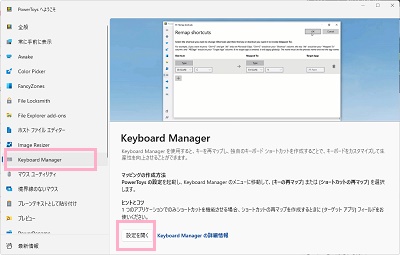
Microsoft PowerToysのインストールが完了したら、デスクトップ画面右下のタスクトレイ内にあるMicrosoft PowerToysのアイコンをクリックしてウィンドウを開きます。左側メニューの「Keyboard Manager」をクリックして、右ペインの項目一覧から「設定を開く」をクリックしましょう。
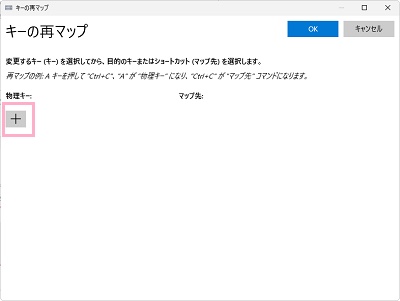
「キーの再マップ」ダイアログボックスが表示されるので、「+」ボタンをクリックしましょう。
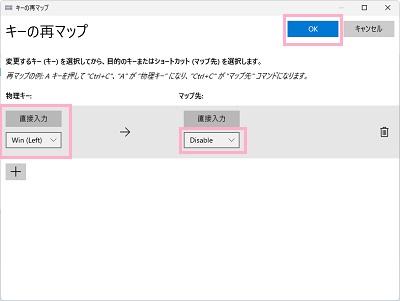
「物理キー」と「マップ先」の設定画面が表示されます。「物理キー」は直接入力かプルダウンメニューで変更したいキーを指定してから、「マップ先」のプルダウンメニューで適用したいキーを選択して「OK」をクリックしましょう。
これで、キーのマッピングを変更することができますよ。キーのマッピングを元に戻したい場合も、Microsoft PowerToysから元に戻しましょう。