
Windows11でタスクバーが消えた
Windows11のパソコンを使用していて、タスクバーが消えて困ってしまったことはありませんか?タスクバーが消えるトラブルは、タスクバーを表示させない設定にしているかエクスプローラーのエラーにより描画されなくなってしまうケースが考えられます。この記事では、Windows11でタスクバーが消えた場合の対処法をご紹介していきます。
Windows11でタスクバーが消えた場合の対処法
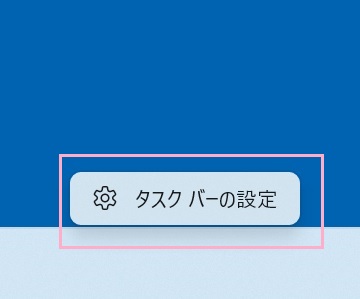
それでは、Windows11でタスクバーが消えた場合の対処法を説明していきます。Windows11では、設定によりマウスカーソルを画面下部に持っていかないとタスクバーが表示されないようにすることができます。この設定になっている場合は、まずマウスカーソルを画面下部に持っていきタスクバーを表示させたら右クリックして「タスクバーの設定」をクリックしましょう。
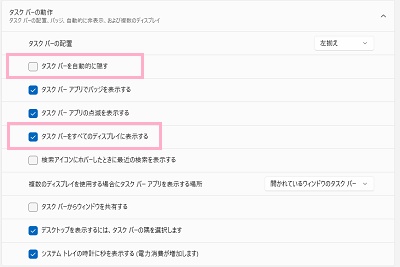
タスクバーの設定項目一覧が表示されるので、「タスクバーの動作」をクリックして展開します。表示される項目の中から「タスクバーを自動的に隠す」のチェックボックスをクリックしてオフにすることで、タスクバーが常に表示されるようになりますよ。
またデュアルディスプレイなど複数モニター環境ですべてのディスプレイにタスクバーを表示させたい場合は、「タスクバーをすべてのディスプレイに表示する」のチェックボックスを有効にしましょう。これにより、すべてのディスプレイにタスクバーが表示されるようになります。
もし上記の設定を行っているのにも関わらずデスクトップにタスクバーが表示されない・いきなりタスクバーが表示されなくなってしまった場合は、エクスプローラーにトラブルが起きてしまっていることが考えられます。この場合は、エクスプローラーを再起動しましょう。「Ctrlキー+Shiftキー+Deleteキー」の同時押しでログオン画面が表示されるので、「タスクマネージャー」をクリックします。
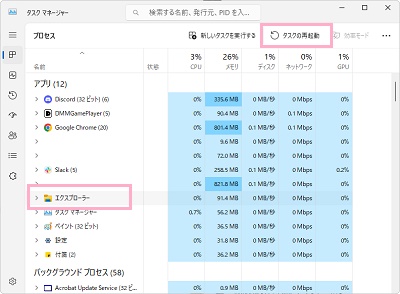
「タスクマネージャー」ウィンドウが起動し、プロセスの一覧が表示されます。プロセスの一覧から「エクスプローラー」をクリックして選択してからウィンドウ右上の「タスクの再起動」をクリックしましょう。これでエクスプローラーが再起動して、タスクバーが表示されますよ。
もし一覧からエクスプローラーが見つからない場合は、「新しいタスクを実行する」をクリックして表示されるダイアログボックスに「explorer.exe」と入力して「OK」をクリックすればエクスプローラーが再起動しますよ。