
Windows11でPowerShellをアップデートしたい
Windows11には、Microsoftが開発したスクリプト言語・キャラクターユーザーインターフェース(CUI)の1つであるPowerShellが搭載されています。
お使いのWindows11のPowerShellのバージョンが古い場合は、最新バージョンに手動でアップデートすることができますよ。この記事では、Windows11でPowerShellをアップデートする方法をご紹介していきます。
Windows11でPowerShellをアップデートする方法
それでは、Windows11でPowerShellをアップデートする方法を説明します。まずは、現在のPowerShellの最新バージョンがいくつなのかを確認しましょう。下記リンク先のGitHubにアクセスして、リリース一覧の一番上に表示されているバージョンが最新のPowerShellとなります。
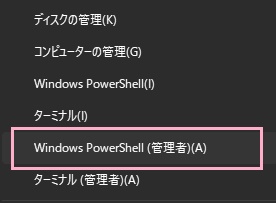
PowerShellからも、現在配信されている最新バージョンがいくつなのかチェックすることができますよ。デスクトップ画面下部のタスクバーからスタートボタンを右クリックしてメニューを開き、「Windows PowerShell(管理者)」をクリックしましょう。
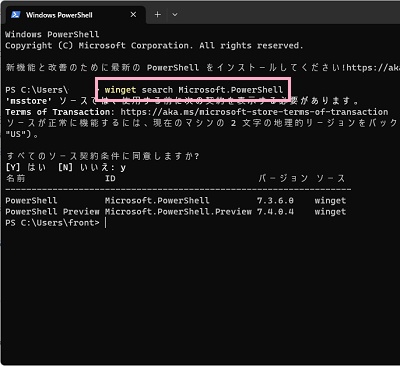
PowerShellが起動したら、「winget search Microsoft.PowerShell」とコマンドを入力してEnterキーを押しましょう。「ソースが正常に機能するには、現在のマシンの2文字の地理的リージョンをバックエンドサービスに送信する必要があります。」「すべてのソース契約条件に同意しますか?」と表示されるので、「Yキー」を押しましょう。
これで、現在リリースされているPowerShellの安定版とプレビュー版の最新バージョンが表示されますよ。もしお使いのバージョンが最新ではない場合は、最新バージョンのPowerShellをインストールしましょう。インストール方法は、GitHubからインストーラーをダウンロードしてインストールする方法とMicrosoft Storeからインストールする方法の2通りがあります。簡単なのはMicrosoft Storeからインストールする方法なので、こちらの方法を説明します。
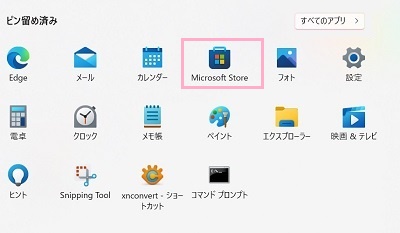
デスクトップ画面下部のタスクバーからスタートボタンをクリックしてスタートメニューを開き、「Microsoft Store」をクリックしましょう。
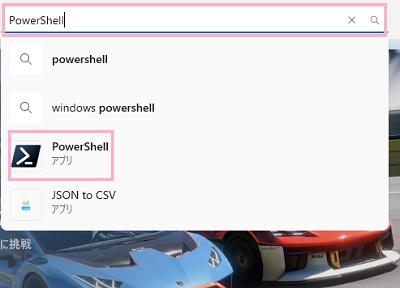
Microsoft Storeアプリが起動したら、ウィンドウ上部の検索欄に「PowerShell」と入力します。検索候補の一覧にアプリの「PowerShell」が表示されるので、これをクリックしましょう。
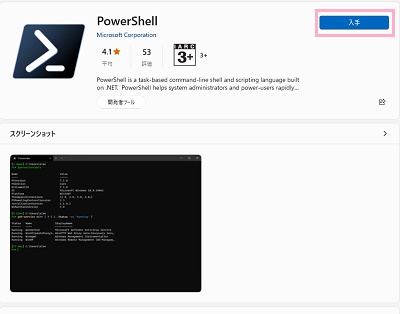
PowerShellの紹介ページが表示されるので、右上の「入手」ボタンをクリックしましょう。これでPowerShellのダウンロードとインストールが始まり、インストールが完了するとボタンが「開く」に変わりますよ。以上が、Windows11でPowerShellをアップデートする方法の説明となります。