
Windows11でアクティビティの履歴を残したくない

Windows11のパソコンを使用していて、アクティビティの履歴を残したくないというユーザーの方もいらっしゃるかと思います。「アクティビティの履歴」とは、各種アプリやサービス・ファイル・フォルダー・ウェブサイトの閲覧履歴がすべて履歴として残される機能です。
履歴の確認機能は便利ですが、例えば家族で共用のパソコンで自分が何をしたのか履歴に残したくないというシーンもありますよね。そこで、設定からアクティビティの履歴を残さないように設定を変更してみましょう。この記事では、Windows11でアクティビティの履歴を残さない方法をご紹介していきます。
Windows11でアクティビティの履歴を残さない方法
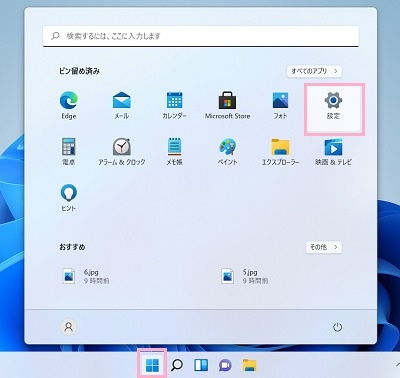
それでは、Windows11でアクティビティの履歴を残さない方法を説明していきます。まずはデスクトップ画面下部のタスクバーからスタートボタンをクリックしてスタートメニューを開き、「設定」をクリックしましょう。
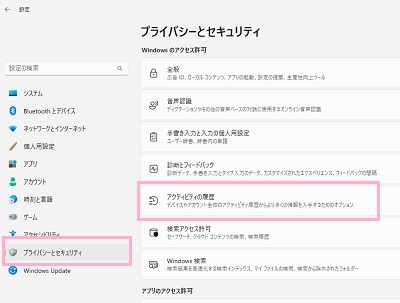
「設定」ウィンドウが表示されるので、左側メニューの「プライバシーとセキュリティ」をクリックします。右ペインに表示されるプライバシーとセキュリティの項目一覧から「アクティビティの履歴」をクリックしましょう。
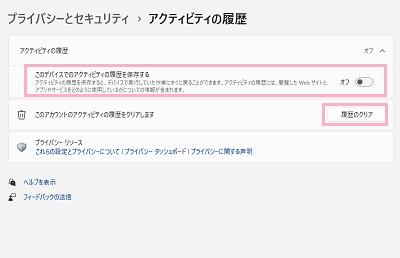
「アクティビティの履歴」項目が表示されます。「このデバイスでのアクティビティの履歴を保存する」のボタンをクリックしてオフにすることで、アクティビティの履歴を残さない用に設定することができますよ。
アクティビティの履歴は、デバイスではなくアカウント単位で保存されmす。もしアカウントに残ったアクティビティの履歴を削除したい場合は、「このアカウントのアクティビティの履歴をクリアします」項目の「履歴のクリア」をクリックしましょう。
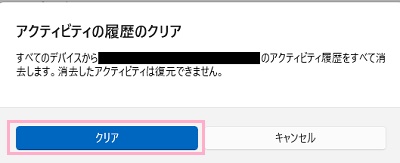
「すべてのデバイスから(アカウント名)のアクティビティ履歴をすべて消去します。消去したアクティビティは復元できません。」とダイアログボックスが表示されます。「クリア」をクリックすれば、アカウントのアクティビティ履歴を削除することができますよ。