

Windows11のパソコンには、「マップ」アプリが搭載されています。マップアプリでは、地図の情報を確認したり目的地までのアクセス方法の検索を行うことができますよ。この記事では、Windows11のマップアプリの使い方をご紹介していきます。
Windows11のマップアプリの使い方
マップアプリの使い方
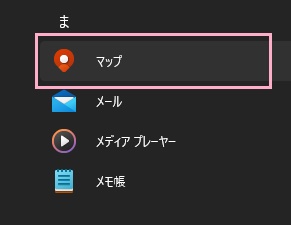
それでは、Windows11のマップアプリの使い方を説明していきます。まずは、マップアプリを起動しましょう。デスクトップ画面下部のタスクバーからスタートボタンをクリックしてスタートメニューを開き、「すべてのアプリ」をクリックします。アプリの一覧が表示されるので、「マップ」をクリックしましょう。
マップアプリの初回起動時には「マップが詳しい位置情報にアクセスすることを許可しますか?」と表示されるので、「はい」をクリックしましょう。ここで「いいえ」をクリックしてしまうと、現在地情報が取得できなくなるため注意しましょう。
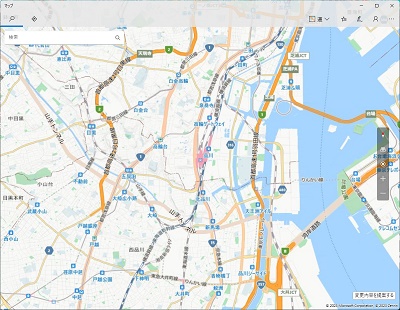
これでマップアプリが起動し、現在地がウィンドウの中央になるように表示されますよ。ホイールでのスクロールかウィンドウ右側の「+」と「-」でそれぞれマップの拡大と縮小・コンパスのボタンをクリックして北向きorマップの回転・傾きのボタンでマップを傾ける・現在地のボタンで現在地をウィンドウの中央に表示させることができます。
検索・ルート案内
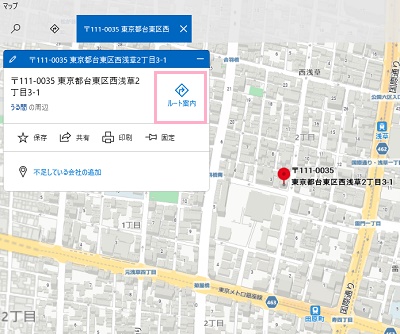
ウィンドウ左上の検索欄に目的地の地名や住所を入力することで、場所の検索を行うことができます。検索した場所にどのようにアクセスするかを知りたい場合は、「ルート案内」をクリックしましょう。
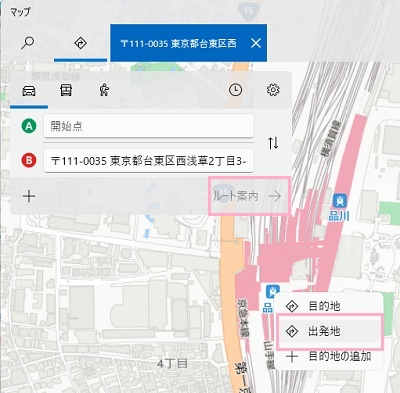
開始点の指定を行います。現在地から調べる場合は最初に表示される「現在地」をクリックすればOKです。特定の場所からのアクセス方法を調べたい場合は、対象の場所を右クリックしてメニューから「出発地」をクリックしましょう。
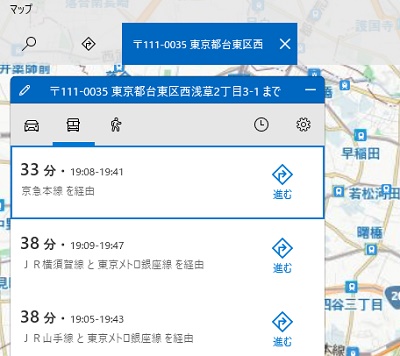
アクセスするための候補一覧が表示されます。それぞれ自動車・電車・徒歩のタブが表示され、クリックすることでアクセス方法の詳細を確認することができます。
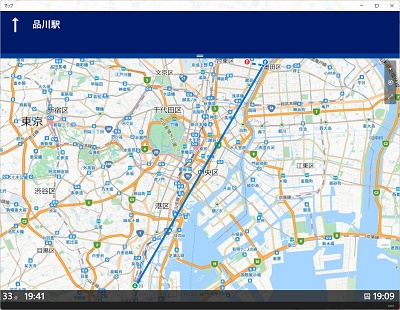
注意点ですが、「進む」をクリックするとそのままナビゲーションに移ります。電車でのアクセス方法を調べて「進む」をクリックした場合でも、自動車や徒歩と同様のナビゲーションが表示されるため注意しましょう。ナビゲーションを終了するにはウィンドウ右下の「…」をクリックして、「終了」をクリックすることでナビゲーションが終了します。