
Windows11のパソコンでは通知を受け取らない「応答不可モード(旧名:集中モード)」が搭載されていますが、応答不可モードをオフにしているのにも関わらず通知が受け取れない状態になってしまい困ってしまったことはありませんか?
Windows11ではデフォルト設定の場合、応答不可モードが勝手に有効になる条件が設定されています。この記事では、Windows11で応答不可モードが勝手に有効になる場合の対処法をご紹介していきます。
Windows11で応答不可モードが勝手に有効になる場合の対処法
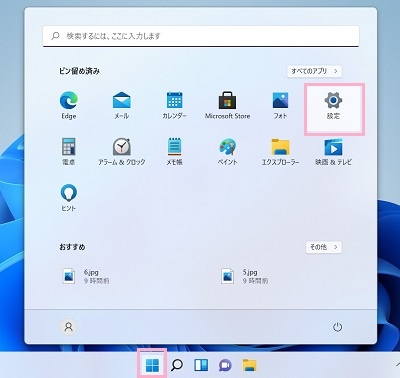
それでは、Windows11で応答不可モードが勝手に有効になる場合の対処法を説明していきます。まずはデスクトップ画面下部のタスクバーからスタートボタンをクリックしてスタートメニューを開き、「設定」をクリックしましょう。
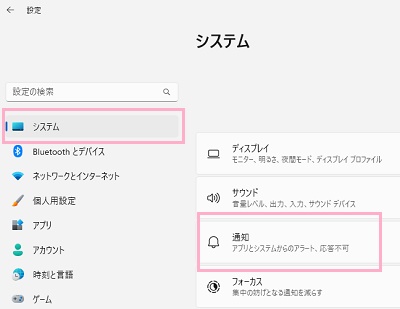
「設定」ウィンドウが表示されるので、左側メニューの「システム」をクリックします。右ペインに表示されるシステムの項目一覧から「通知」をクリックしましょう。
※応答不可モードが有効になっている場合の通知パネルの「通知設定」をクリックすることでも通知の設定画面を表示させることができます。
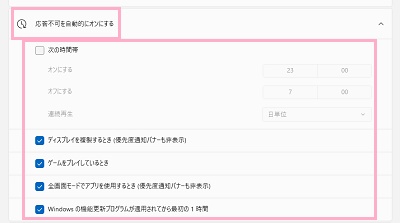
通知の項目一覧が表示されるので、「応答不可を自動的にオンにする」をクリックして展開しましょう。「次の時間帯」・「ディスプレイを複製するとき(優先度通知バナーも非表示)」・「ゲームをプレイしているとき」・「全画面モードでアプリを使用するとき(優先度通知バナーも非表示)」・「Windowsの機能更新プログラムが適用されてから最初の1時間」の各項目から、必要のない項目のチェックボックスをクリックして無効化しましょう。
デフォルト設定では「ディスプレイを複製するとき(優先度通知バナーも非表示)」・「ゲームをプレイしているとき」・「全画面モードでアプリを使用するとき(優先度通知バナーも非表示)」・「Windowsの機能更新プログラムが適用されてから最初の1時間」の4項目が有効になっているので、通知を受け取りたい場合は先にこれらの設定を無効化しておくことをおすすめします。