
Windows11でアプリを自動起動(スタートアップ)に追加したい
Windows11のパソコンでアプリを自動起動(スタートアップ)に追加したいと思ったことはありませんか?Windows11の起動時に自動起動するアプリは、手動で追加することができますよ。この記事では、Windows11でアプリを自動起動(スタートアップ)に追加する方法をご紹介していきます。
Windows11でアプリを自動起動(スタートアップ)に追加する方法
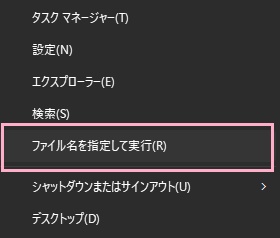
それでは、Windows11でアプリを自動起動(スタートアップ)に追加する方法を説明していきます。まずはデスクトップ画面下部のタスクバーからスタートボタンを右クリックしてメニューを開き、「ファイル名を指定して実行」をクリックしましょう。ショートカットキーが「Windowsキー+Rキー」の同時押しに割り当てられているので、そちらの操作でもOKです。
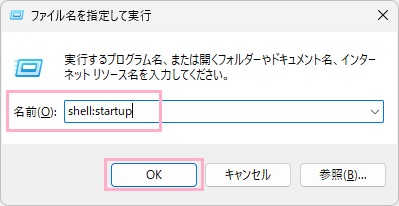
「ファイル名を指定して実行」ダイアログボックスが表示されるので、「名前」の入力欄に「shell:startup」と入力して「OK」をクリックしましょう。
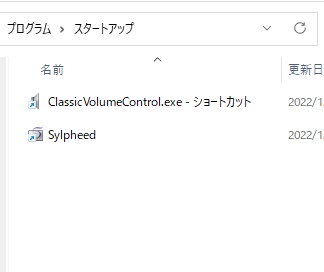
エクスプローラーウィンドウで、「スタートアップ」フォルダが開きます。ここにスタートメニューの「すべてのアプリ」からスタートアップに登録したいアプリをドラッグ&ドロップするか、対象のアプリのショートカットアイコンを配置しましょう。ちなみに、アプリだけでなくファイルのショートカットを配置することも可能です。
これで、スタートアップにアプリを追加してWindows11の起動時にアプリを自動起動させることができるようになりますよ。
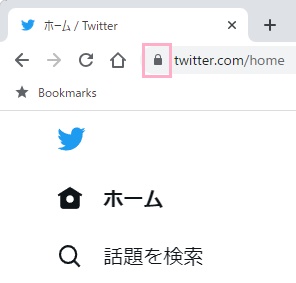
応用として、特定のホームページをスタートアップに追加することもできますよ。画像はGoogle Chromeでホームページを開いたものです。アドレスバーの左側に表示されている鍵のアイコンをドラッグして、スタートアップフォルダにドロップしましょう。
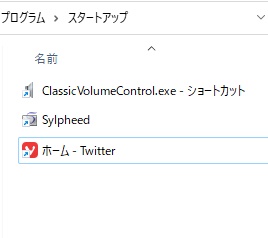
これで、スタートアップフォルダにホームページのURLを追加することができました。Windows11の起動時に、既定のブラウザで登録したホームページが自動的に開きますよ。
もし追加したアプリを自動起動から削除する場合は、スタートアップフォルダに追加したショートカットアイコンを選択して削除することで自動起動を解除することができます。
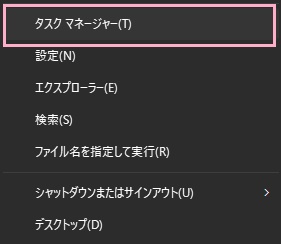
また、タスクマネージャーから自動起動の有効・無効化を切り替えることも可能です。デスクトップ画面下部のスタートボタンを右クリックしてメニューを開き、「タスクマネージャー」をクリックしましょう。
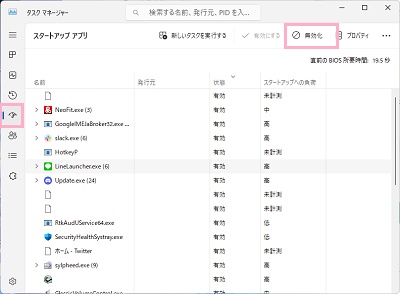
「タスクマネージャー」ウィンドウが起動するので、左側メニューの「スタートアップアプリ」アイコンをクリックします。スタートアップに登録されているアプリ一覧が表示されるので、有効・無効化を切り替えたいアプリを選択してウィンドウ右上の「有効化/無効化」をクリックしましょう。これで、スタートアップアプリの有効・無効化を切り替えることができますよ。
特定のシーンでアプリを自動起動させたくないけど、普段は自動起動させておきたいためスタートアップフォルダから削除したり再登録するのは面倒だという場合はこの方法で有効・無効化を切り替えましょう。