
iPhoneでスヌーズが止まらない問題
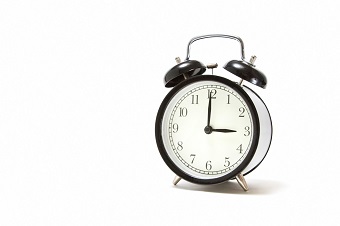
iPhoneのアラームを目覚ましとして使っている人は多いと思いますが、スヌーズが止まらなくて困ったことはありませんか?
スヌーズがどうして止まらないの?スヌーズを止める方法が知りたい!というユーザーの為に今回は、iPhoneでスヌーズが止まらない場合の対処法を紹介します。
iPhoneでスヌーズが止まらない場合の対処法
それではiPhoneでスヌーズが止まらない場合の対処法を解説します。
スヌーズの止め方を確認する
スヌーズの止め方が間違っていることが原因で、止まらない可能性があります。
まずは下記の手順でスヌーズを止めているか確認してください。
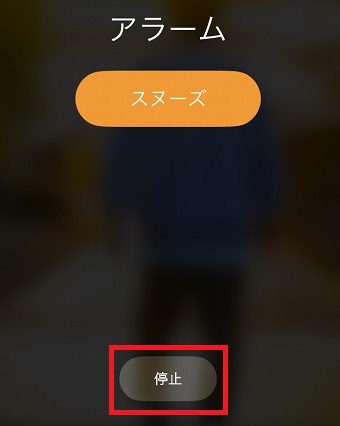
アラームが鳴ったら「停止」をタップしてください。
これでアラームもスヌーズも止められます。
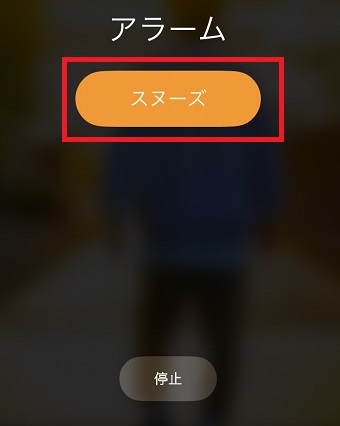
間違えて「スヌーズ」をタップすると、アラームは止まりますがスヌーズは止まりません。
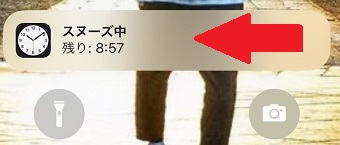
「スヌーズ」をタップすると通知が表示され、次にアラームが鳴る時間が表示されます。
スヌーズを停止させたい時は、通知を左にスワイプさせてください。
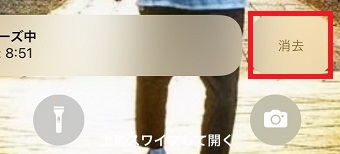
すると右側に「消去」が表示されるので、タップします。
これでスヌーズが止まります。
iPhoneを再起動させる
iPhoneに何かしらの問題が起こっていることが原因で、スヌーズが止まらない可能性があります。そんな時はiPhoneを再起動させてスヌーズが止まるか確認してください。
iPhoneを再起動させる方法は下記の通りです。
iPhone X以降
iPhone X以降のiPhoneを再起動させる方法は下記の通りです。
- サイドボタンと音量ボタンの上または下を同時に長押しします。
- 画面に「スライドで電源オフ」が表示されたら、スライドをして電源を切ります。
- 少し時間をおいてからサイドボタンを長押しして電源を入れてください。
iPhone 8以前
iPhone 8以前のiPhoneを再起動させる方法は下記の通りです。
- サイドボタンを長押しします。
- 画面に「スライドで電源オフ」が表示されたらスライドをして電源を切ります。
- 少し時間をおいてからサイドボタンを長押しして電源を入れてください。
iOSのバージョンが古い
iOSのバージョンが古いことが原因で、スヌーズが止まらない可能性があります。下記の手順でiOSのバージョンを確認し、最新バージョンにしてください。
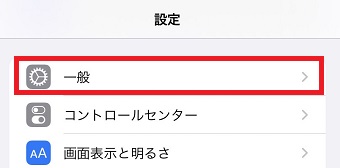
iPhoneの「設定」を開き「一般」をタップします。
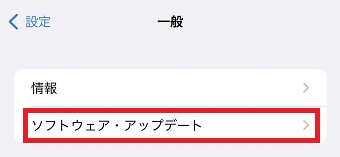
「一般」が開いたら「ソフトウェア・アップデート」をタップします。
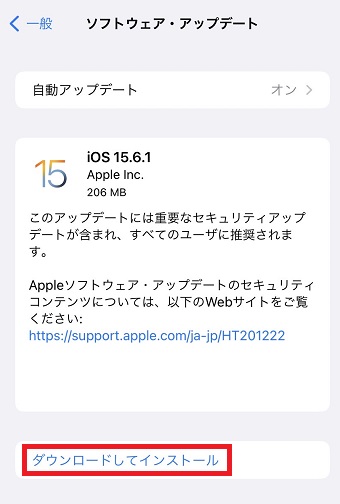
「ソフトウェア・アップデート」が開いたら、最新バージョンになっていない場合は下の「ダウンロードしてインストール」をタップしで最新バージョンにアップデートしてください。