

Windows11のパソコンを使用していて、タスクバーから既定アイコンの表示・非表示を切り替えたいと思ったことはありませんか?タスクバーに表示されている「検索」・「タスクビュー」・「ウィジェット」・「チャット」などの既定のアプリアイコンですが、不要だと感じるユーザーの方もいらっしゃるかと思います。
また、タスクトレイにも様々なアプリアイコンが表示されていて邪魔になってしまうこともありますよね。そこで、この記事ではWindows11でタスクバーから既定アイコンの表示・非表示を切り替える方法をご紹介していきます。
Windows11でタスクバーから既定アイコンの表示・非表示を切り替える方法
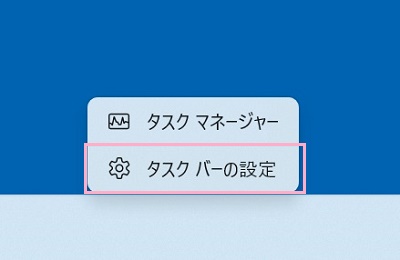
それでは、Windows11でタスクバーから既定アイコンの表示・非表示を切り替える方法を説明していきます。まずはタスクバーの何もない場所を右クリックしてメニューを開き、「タスクバーの設定」をクリックしましょう。
※デスクトップ画面下部のタスクバーからスタートボタンをクリックしてスタートメニューを開き、「設定」から「個人用設定」→「タスクバーの設定」の順に開くでもOKです。
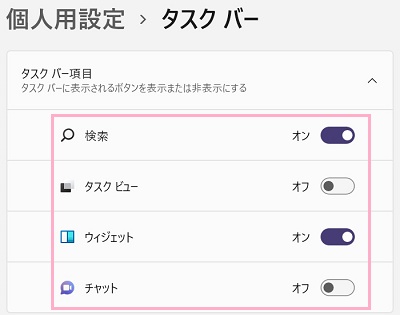
設定ウィンドウが開き、「タスクバー」の項目一覧が表示されます。「タスクバー項目」から「検索」・「タスクビュー」・「ウィジェット」・「チャット」のオン・オフを切り替えることができますよ。
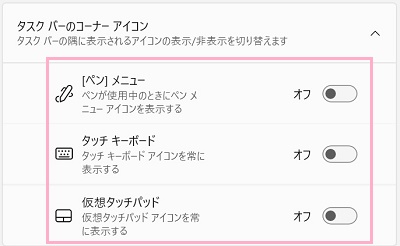
また、「タスクバーのコーナーアイコン」項目一覧から「[ペン]メニュー」・「タッチキーボード」・「仮想タッチパッド」のオン・オフを切り替えることも可能となっています。
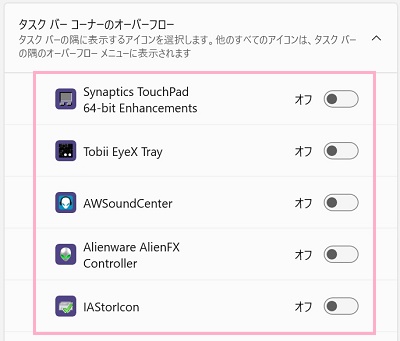
他にも、「タスクバーコーナーのオーバーフロー」項目一覧から各種アプリアイコンの表示のオン・オフを切り替えることができるようになっています。適宜オン・オフを設定して、必要なアプリアイコンを表示させて不要なアプリアイコンは非表示にすることをおすすめします。