
Windows11でIPアドレスを固定にしたい

Windows11のパソコンを使用していて、IPアドレスを固定にしたいと思ったことはありませんか?IPアドレスにはローカルIPとグローバルIPの2種類があり、プライベートネットワークにおいて使用するIPアドレスはローカルIP・インターネットに接続するために必要なIPアドレスはグローバルIPとなります。
グローバルIPはISP(インターネットサービスプロバイダ)が管理しているため個人で変更・固定することはできませんが、ローカルIPはWindows11で設定して固定することが可能です。この記事では、Windows11でIPアドレスを固定にする方法をご紹介していきます。
Windows11でIPアドレスを固定にする方法
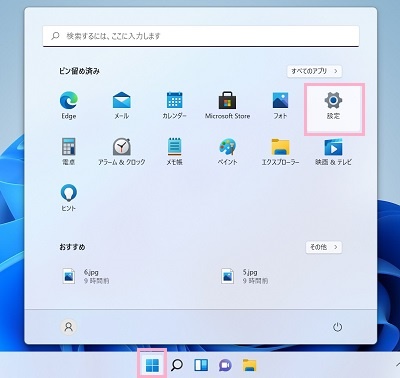
それでは、Windows11でIPアドレスを固定にする方法を説明していきます。まずはデスクトップ画面下部のタスクバーからスタートボタンをクリックしてスタートメニューを開き、「設定」をクリックしましょう。
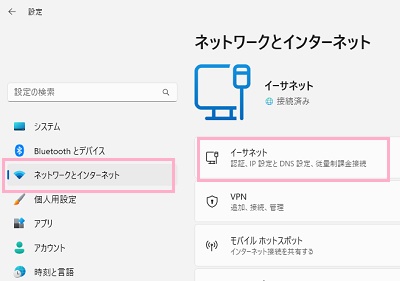
「設定」ウィンドウが表示されるので、左側メニューの「ネットワークとインターネット」をクリックしましょう。右ペインにネットワークとインターネットの項目一覧が表示されるので、「イーサネット(Wi-Fi)」をクリックしましょう。Wi-Fiの場合は、「既知のネットワークの管理」から設定したいSSIDを選択しましょう。
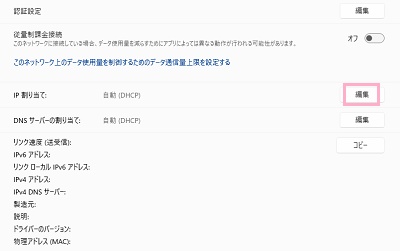
ネットワークの詳細情報が表示されるので、「IP割り当て」項目の「編集」ボタンをクリックしましょう。
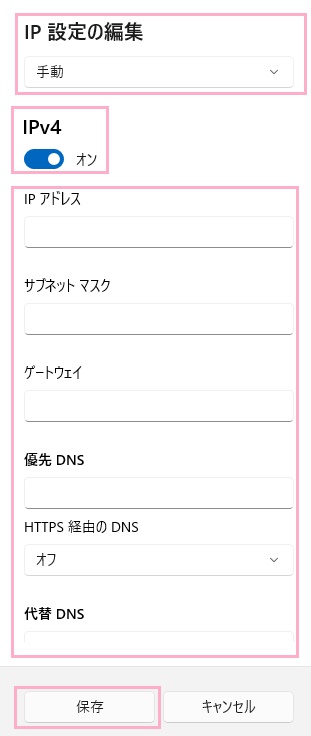
「ネットワークIP設定の編集」ダイアログボックスが表示されるので、プルダウンメニューをクリックして「手動」を選択します。続いて表示される「IPv4」のボタンをクリックしてオンにしたら、「IPアドレス」・「サブネットマスク」・「デフォルトゲートウェイ」・「優先DNSサーバー」・「代替DNSサーバー」を入力して「保存」をクリックしましょう。代替DNSサーバーは、空欄のままでもOKです。
以上が、Windows11でIPアドレスを固定にする方法の説明となります。