
Windows11でバックグラウンドで動作しているアプリを確認したい
Windows11のパソコンで、バックグラウンドで動作しているアプリを確認したいと思ったことはありませんか?Windows11では自分で起動したアプリ以外にも、バックグラウンドで動作しているアプリというものが存在します。バックグラウンドでアプリが起動していることが原因でパソコンの動作に影響を及ぼすこともあるので、バックグラウンドで動作しているアプリの確認方法を覚えておきましょう。
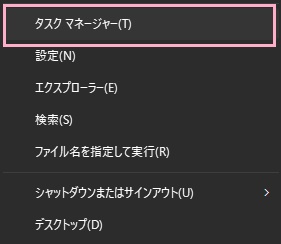
Windows11でバックグラウンドで動作しているアプリを確認する方法を説明します。まずはデスクトップ画面下部のタスクバーからスタートボタンを右クリックしてメニューを開き、「タスクマネージャー」をクリックしましょう。
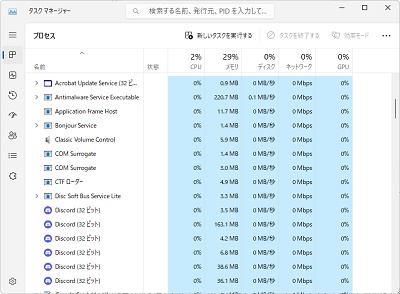
「タスクマネージャー」ウィンドウが表示されるので、「プロセス」の一覧の「バックグラウンドプロセス」を確認しましょう。起動していないのにこの一覧に表示されているアプリは、バックグラウンドアプリである可能性が高いです。
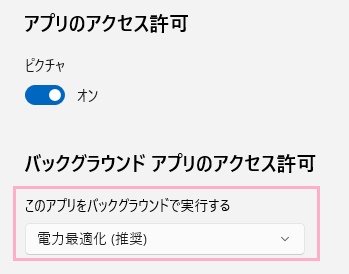
後述するバックグラウンドアプリの無効化方法と同様の操作ですが、インストールされているアプリの一覧から詳細オプションを開き「バックグラウンドアプリのアクセス許可」項目が「電力最適化(推奨)」または「常にオン」になっている場合はバックグラウンドで動作しているということが確認できます。
Windows11でバックグラウンドで動作しているアプリを無効化する方法
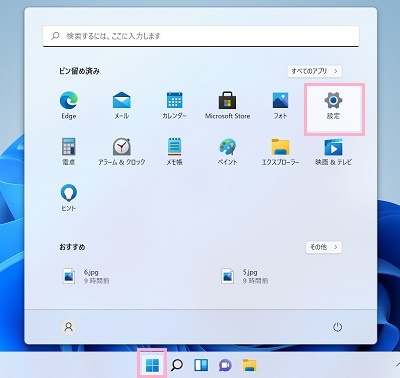
それでは、Windows11でバックグラウンドで動作しているアプリを無効化する方法を説明していきます。まずはデスクトップ画面下部のタスクバーからスタートボタンをクリックしてスタートメニューを開き、「設定」をクリックしましょう。
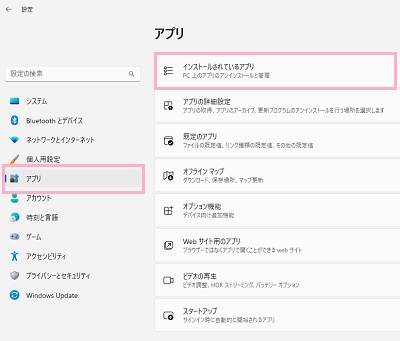
「設定」ウィンドウが表示されるので、左側メニューの「アプリ」をクリックします。右ペインにアプリの項目一覧が表示されるので、「インストールされているアプリ」をクリックしましょう。
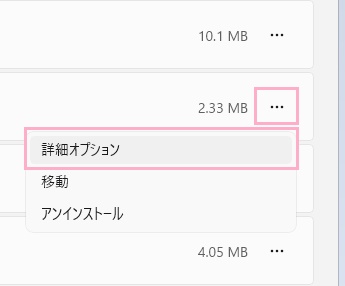
インストールされているアプリの一覧が表示されるので、バックグラウンドでの動作を無効化したいアプリの右側に表示されている「…」をクリックしてメニューの「詳細オプション」をクリックしましょう。
※「詳細オプション」がないものはバックグラウンドアプリではない・もしくはバックグラウンドでの動作を無効化することはできません。
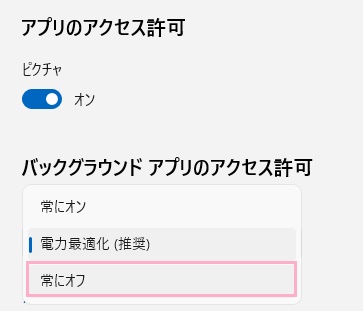
アプリの詳細オプションが表示されるので、「バックグラウンドアプリのアクセス許可」のプルダウンメニューをクリックして「常にオフ」を選択しましょう。これで、アプリのバックグラウンド起動を無効化することができますよ。