

Windows11のデフォルトブラウザ・Microsoft Edgeには、「数式ソルバー」という機能が搭載されています。数式ソルバー機能を使用することで、Edgeにて各種数式の計算を行うことが可能となっています。しかも数式ソルバーでは、手書きの数式を認識して答えを求めることも可能となっていますよ。この記事では、Edgeの数式ソルバーで手書きの数式を入力する方法をご紹介していきます。
Edgeの数式ソルバーで手書きの数式を入力する方法
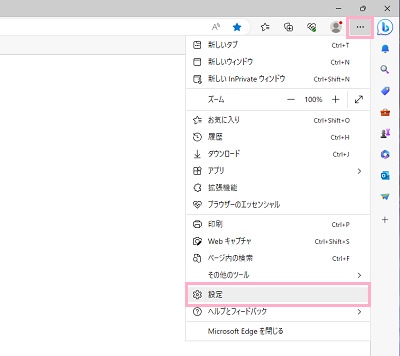
それでは、Edgeの数式ソルバーで手書きの数式を入力する方法を説明していきます。まずはウィンドウ右上の「…」をクリックしてメニューを開き、「設定」をクリックしましょう。
![「外観」→「[数式ソルバー]ボタン」のボタンをクリックしてオンにする](http://s3.ap-northeast-1.amazonaws.com/static.aprico-media.com/production/imgs/images/000/099/172/original.jpg?1687171303)
新しいタブで設定画面が表示されるので、左側メニューの「外観」をクリックします。右ペインに表示される外観の項目一覧を下方向にスクロールして、「ツールバーに表示するボタンを選択してください」の中から「[数式ソルバー]ボタン」のボタンをクリックしてオンにしましょう。これで、ツールバーに数式ソルバーボタンが表示されるようになります。
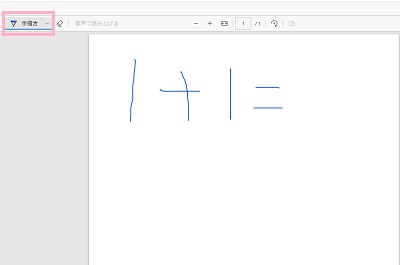
数式ソルバーボタンをツールバーに表示させたら何でもいいのでPDFファイルをEdgeで開き、ウィンドウ上部の「手書き」ボタンをクリックして数式を手書き入力で作成しましょう。画像の例では、「1+1=」と入力しています。
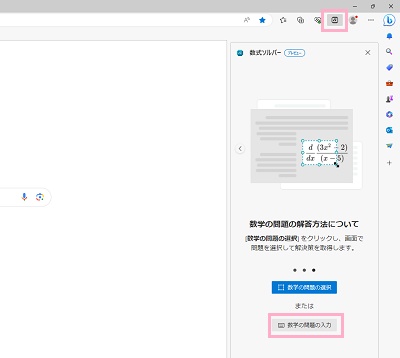
数式の手書き入力が完了したらウィンドウ右上のツールバーにある数式ソルバーボタンをクリックします。初回操作時にはチュートリアルが表示されるので、指示通りに進めて「数学の問題の入力」ボタンをクリックしましょう。
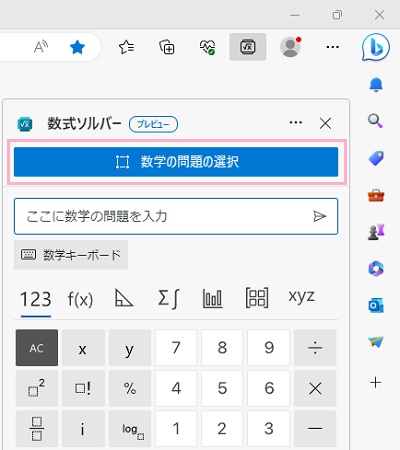
数式ソルバーメニューに数字の問題の入力欄や数学キーボードが表示されますが、一番上の「数学の問題の選択」ボタンをクリックしましょう。
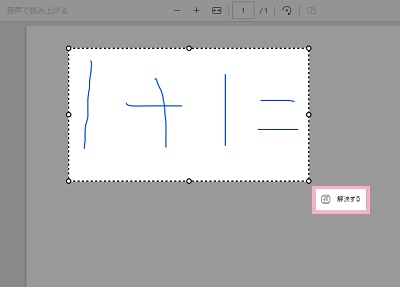
対象の手書きの数式をドラッグ操作で範囲選択して、「解決する」をクリックしましょう。
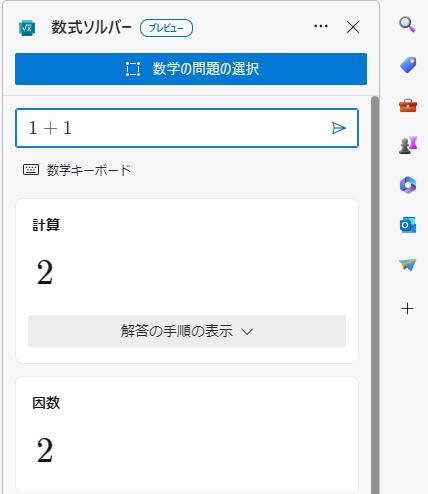
あとは手書き入力を認識して計算処理が行われ、数式と結果が数式ソルバーメニューに表示されますよ。四則演算だけでなく複雑な数式処理をこなすことも可能なので、ぜひ使用してみてくださいね。