
iPhoneで写真の色を反転させたい
SNSに写真を投稿する時、写真にインパクトが欲しいと思ったことはありませんか?たくさんの写真が投稿されているので、普通の写真では埋もれてしまう可能性が高いです。
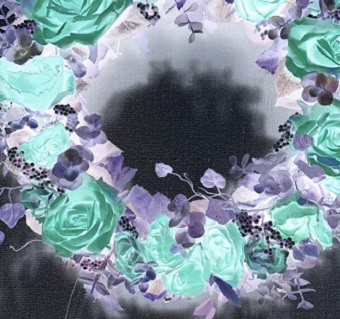
そんな時は、いい雰囲気の写真ができるのが写真の色を反転させる方法です。白黒反転ではなく色が残っている反転は、ホラー表現がしたい時にも大活躍します。
しかしやり方が分からないユーザーの方もいらっしゃると思います。そこで今回は、iPhoneで写真の色を反転させる方法を紹介します。
反転する方法が分からず困っていた方は、簡単にできるので、下記記事を参考にしてやってみてください。
iPhoneで写真の色を反転させる方法
iPhoneで写真の色を反転させる方法を紹介します。
「設定」アプリで写真の色を反転させる方法
まずは「設定」アプリから写真の色を反転させる方法を解説します。
この方法を使うとiPhoneの画面が反転します。通常の色より反転している色の方が見やすいという方におすすめの方法です。
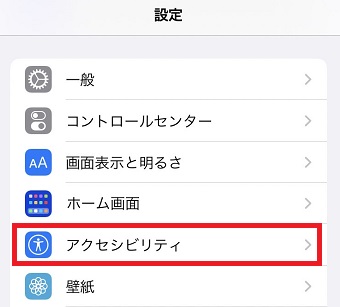
「設定」アプリを開き「アクセシビリティ」をタップします。
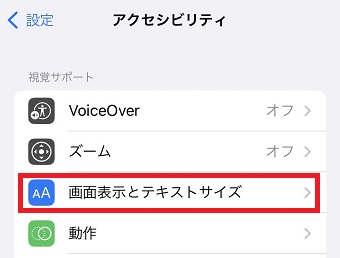
「アクセシビリティ」が開いたら「画面表示とテキストサイズ」をタップします。
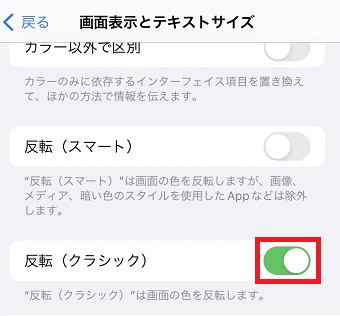
「画面表示とテキストサイズ」が開いたら「反転(クラシック)」をオンにしてください。
これでiPhoneの画面の色が反転されます。ただ、スクショを撮ると、元の色に戻るので注意してください。
この方法で反転した色の写真を保存したい場合は、他のiPhoneなどを使って画面をカメラで撮影してください。
「LINEカメラ」で写真の色を反転させる方法
編集アプリを使えば、写真の色を反転させて保存することができます。
今回は「LINEカメラ」を使って写真の色を反転させる方法を解説します。「LINEカメラ」とはLINEが提供しているサービスで、LINEと連携しやすいというメリットがあります。また無料で使えるという点も大きなメリットです。とても簡単に編集ができるアプリなので、アプリをやったことがない方や編集が苦手という方におすすめです。
まずは下記のリンクから「LINEカメラ」をインストールしてください。
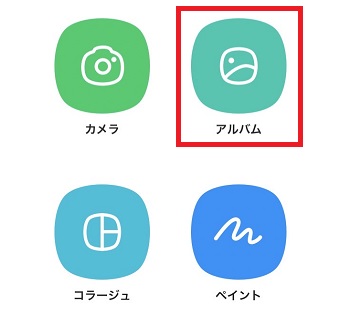
「LINEカメラ」を起動させ「アルバム」をタップします。
「アルバム」が開いたら色を反転させたい写真を選びます。
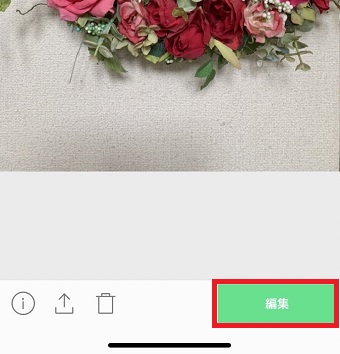
写真を選んだら右下の「編集」をタップします。
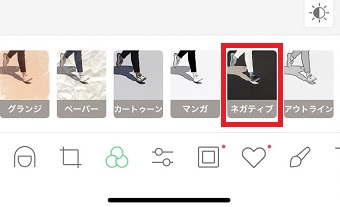
「編集」が開いたら右から2番目の「ネガティブ」をタップします。
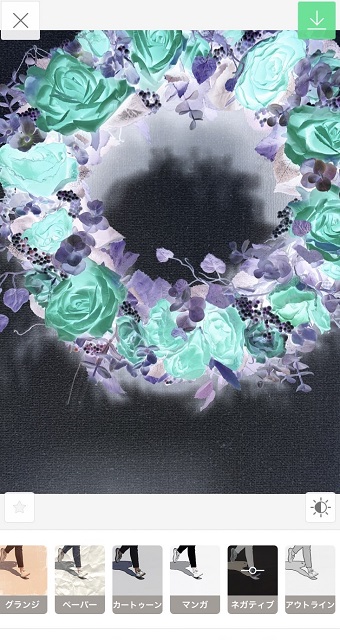
すると写真の色が反転されるので、他の編集が終わったら保存してください。
「LINEカメラ」を使えば色の反転以外にも様々な編集ができるので写真の編集がしたい人は使ってみてください。