
Windows11でGitをインストールしたい

Windows11のパソコンで、Gitをインストールする方法をご存知でしょうか?分散型バージョン管理システムのGitを導入してみましょう。この記事では、Windows11でGitをインストールする方法を説明していきます。
Windows11でGitをインストールする方法

それでは、Windows11でGitをインストールする方法を説明していきます。まずは下記リンク先のGit公式サイトのダウンロードページにアクセスして、「Download for Windows」をクリックします。Windows版Gitのダウンロードページが表示されるので、「64-bit Git for Windows Setup.」をクリックしてインストーラーをダウンロードしましょう。
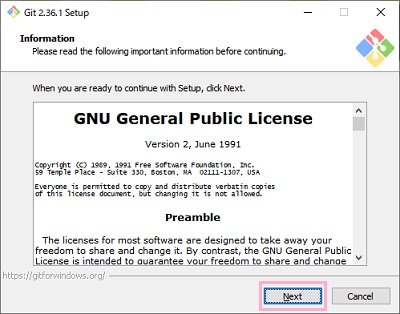
ダウンロードしたGitのインストーラーを起動すると「Information」画面が表示されます。「Next」をクリックしましょう。
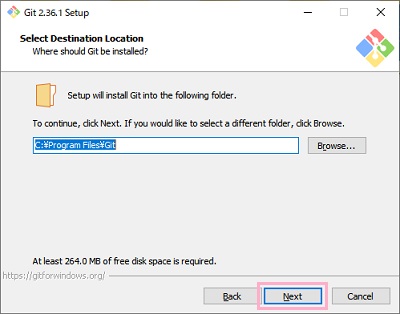
「Select Destination Location」画面では、Gitのファイルの配置場所を「Browse」で指定しましょう。指定したら、「Next」をクリックしましょう。
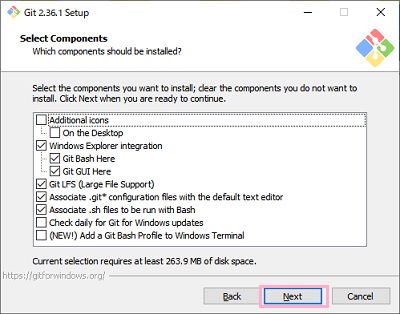
「Select Components」画面ではGitのオプション設定を行います。ショートカットをデスクトップに置いたり、ファイルの関連付けはここから行うことができますよ。設定が完了したら、「Next」をクリックしましょう。
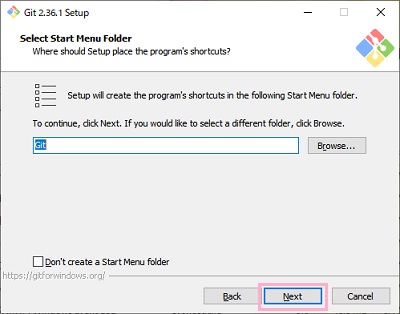
「Select Start Menu Folder」画面では、スタートメニューにショートカットを作成します。「Next」をクリックしましょう。
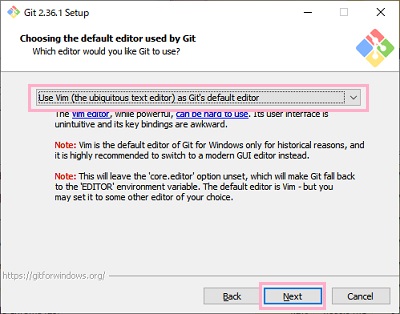
「Adjusting your PATH enviroment」画面では、環境変数の設定を行います。コマンドプロンプトでGitを使用できるようにするために、「Use Git from the Windows Command Prompt」を選択しましょう。「Next」をクリックします。
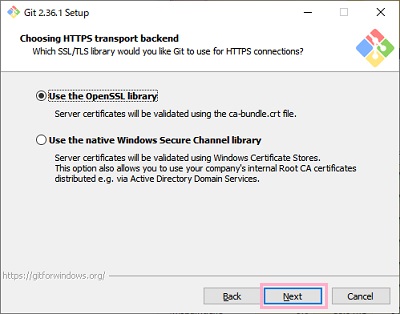
「Choosing HTTPS transport backend」画面では、HTTPS接続方法を設定します。「Use the OpenSSL library」が選択されているので、「Next」をクリックしましょう。
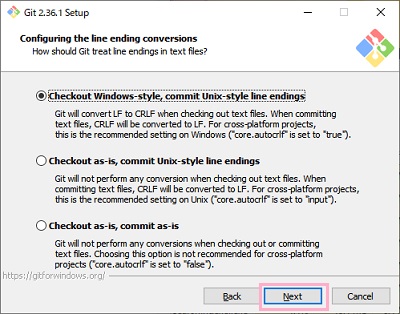
「Configring the line ending conversions」画面では改行の設定を行います。こちらもデフォルトのままで問題ないので、「Next」をクリックしましょう。
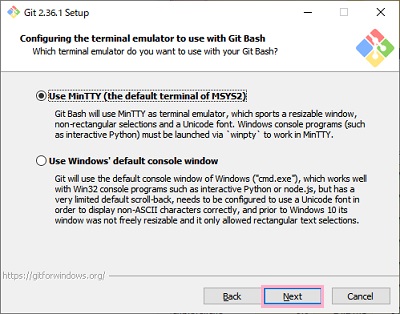
「configuring the terminal emulator to use with Git Bash」画面では、Git bash使用時のターミナルを設定します。任意のターミナルを設定したら、「Next」をクリックしましょう。残りの項目は「Next」をクリックして進めて問題ありません。これでインストールを完了させることで、Windows11でGitが使用可能になりますよ。