
iPhoneでアイコンのサイズを大きくしたい
iPhoneにたくさんのアプリをインストールしていると思います。ホーム画面にズラッとアプリのアイコンが並んでいる方も多いのではないでしょうか。
そんなアプリのアイコンですが、機種によっては画面が小さいので指で違うアイコンをタップしてしまった・・・という経験をしたことはありませんか?

日頃からアプリのアイコンが小さく、使いにくいと思っていたユーザーの方もいらっしゃると思います。
実はアプリのアイコンはiPhoneの「設定」アプリから簡単に大きくできるんですよ。どうやってアプリのアイコンを大きくするの?大きくする方法が知りたい!というユーザーの為に今回は、iPhoneでアイコンのサイズを大きくする方法を紹介します。
アプリのアイコンを小さくしたいと思っていたユーザーの方はぜひ下記の記事を参考にして、アプリのアイコンを小さくしてください。
iPhoneでアイコンのサイズを大きくする方法
それではiPhoneでアイコンのサイズを大きくする方法を解説します。
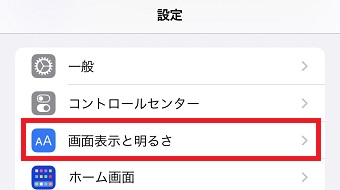
iPhoneの「設定」アプリを開き「画面表示と明るさ」をタップします。
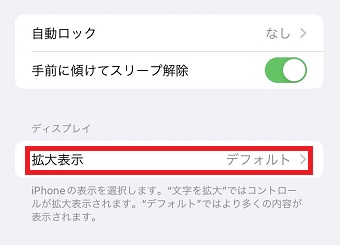
「画面表示と明るさ」が開いたら「拡大表示」をタップします。
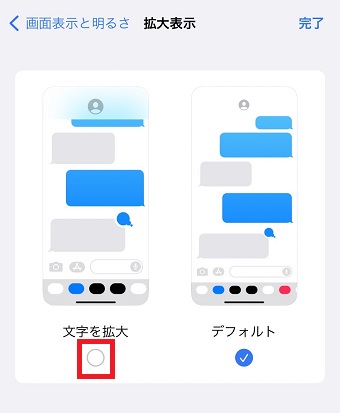
「拡大表示」が表示されたら「文字を拡大」をタップします。
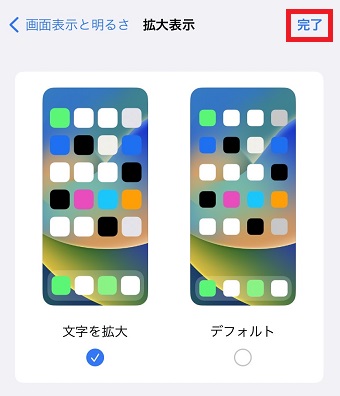
選択できたら右上の「完了」をタップします。
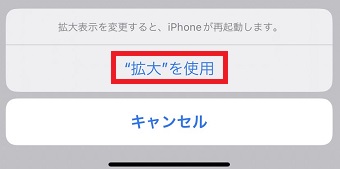
「拡大表示を変更すると、iPhoneが再起動します。」が表示されたら「”拡大”を使用」をタップします。
するとiPhoneが再起動後、アイコンのサイズが大きくなります。
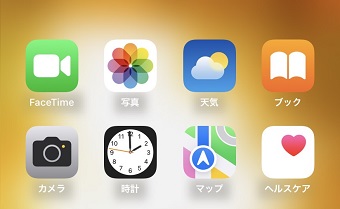
これは設定を変更する前のアイコンの大きさです。
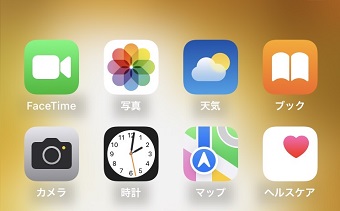
これが設定変更後のアイコンの大きさです。少し大きくなっていることが分かります。
「拡大表示」に設定すると文字も大きくなるので、文字が見にくかった方にもおすすめです。
アプリのアイコンが少し大きくなっただけでタップしやすくなりますよ。アプリのアイコンが小さいと思っていたユーザーの方はサイズを変更して使ってみてください。
ただ機種によっては1行に表示されるアイコンの数が変わるので注意してください。