
iPhoneで着信音をサイレント(無音)にしたい

全ての連絡先ではなく、特定の人からの連絡だけ着信音を無音にしたいと思ったことはありませんか?
そんなユーザーの為に今回は、iPhoneで着信音をサイレント(無音)にする方法を紹介します。
iPhoneで着信音をサイレント(無音)にする方法
それではiPhoneで着信音をサイレント(無音)にする方法を解説します。
無音の音声を作る
まずは無音の音声ファイルを作ります。
パソコンで作るなど色々方法がありますが、今回は「音声抽出 - 動画TOオーディオ 動画から音声抽出」というアプリを使って、iPhoneだけで無音の音声ファイルを作る方法を紹介します。下記のリンクから「音声抽出 - 動画TOオーディオ 動画から音声抽出」をインストールしてください。
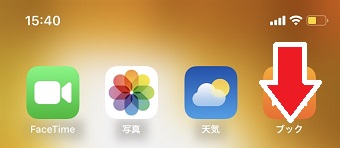
電池のマークの部分を下にスワイプします。
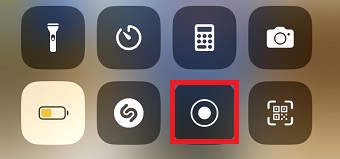
するとコントロールセンターが開くので、画面収録のボタンをタップしiPhoneの画面を10秒くらい撮影します。
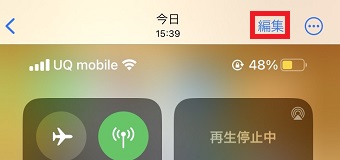
「写真」アプリを開き、先ほど作った動画を開きます。
動画を開いたら右上の「編集」をタップします。
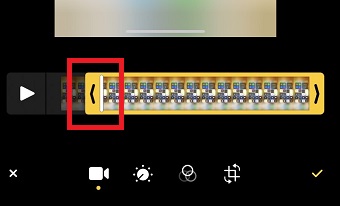
動画の先頭に「ピコン」という撮影開始の音が入っているので、黄色いバーを移動させ「ピコン」という音が入らないようにします。
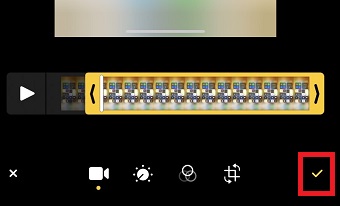
編集できたら右下のチェックマークをタップします。
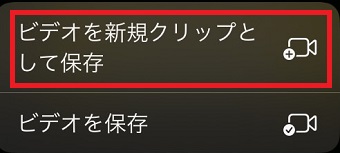
「ビデオを新規クリップとして保存」をタップして動画を保存してください。

次に「音声抽出 - 動画TOオーディオ 動画から音声抽出」を起動させます。
右上の写真のマークをタップして先ほど作成した動画を選択します。
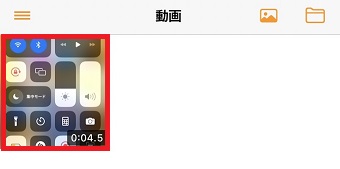
動画がアプリ上に表示されたらタップします。
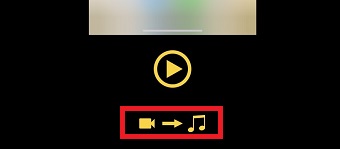
動画の編集画面が開いたら、ビデオと音符のマークをタップします。
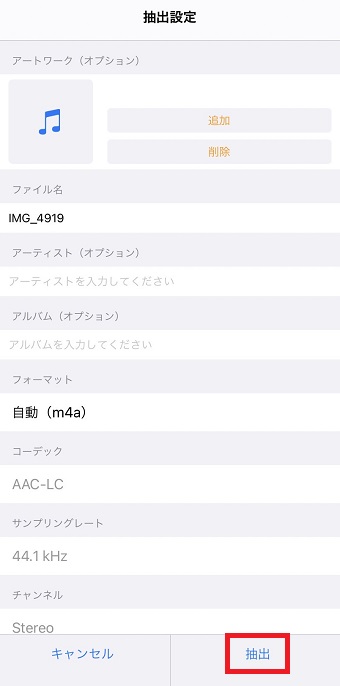
「抽出設定」が開いたら、音声のタイトルなどを入力して右下の「抽出」をタップします。
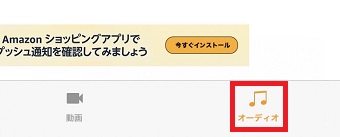
音声ファイルができたら下の「オーディオ」をタップします。
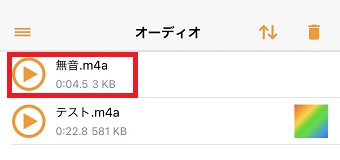
「オーディオ」が開いたら作ったファイルをタップします。
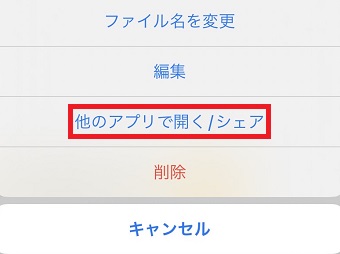
メニューが開いたら「他のアプリで開く/シェア」をタップします。
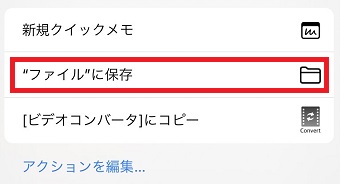
メニューが表示されたら「”ファイル”に保存」をタップします。
これでファイルに無音の音声ファイルが保存されました。
無音の音声ファイルを着信音に設定する
次は特定の人の着信音を無音に設定します。
着メロメーカーとGarageBandを下記のリンクからインストールしてください。
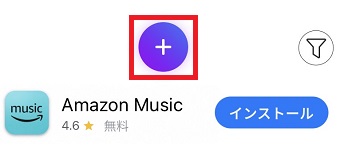
着メロメーカーを起動させ、下の「+」をタップします。
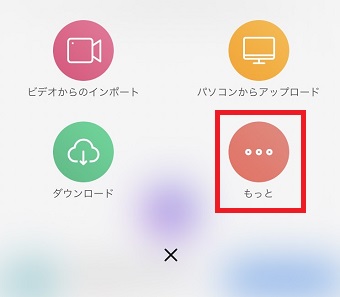
メニューが表示されたら「もっと」をタップします。
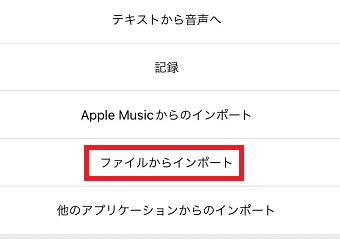
メニューが開いたら「ファイルからインポート」をタップして先ほど保存した無音の音声ファイルを選択します。
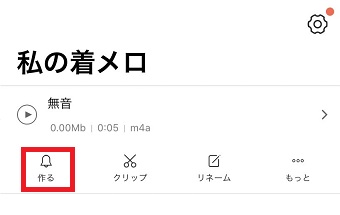
インポートができたら無音の音声ファイルをタップします。
下にメニューが表示されたら「作る」をタップします。
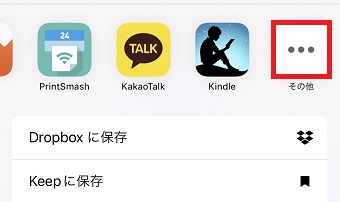
メニューが表示されたら「その他」をタップします。
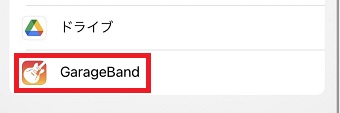
アプリの一覧が表示されたら「GarageBand」をタップします。
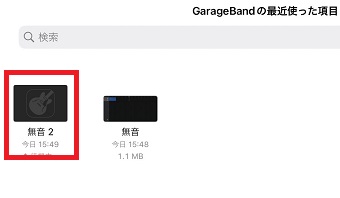
「GarageBand」に切り替わったら無音の音声ファイルを長押しします。
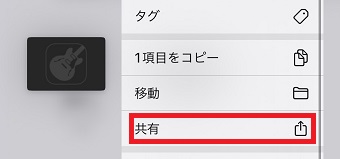
メニューが表示されたら「共有」をタップします。
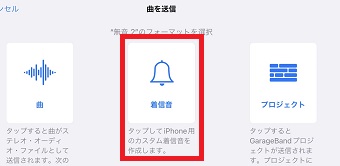
「曲を送信」が開いたら「着信音」をタップします。
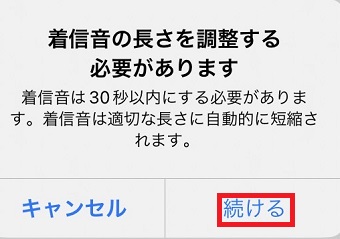
「着信音の長さを~」が表示されたら「続ける」をタップします。
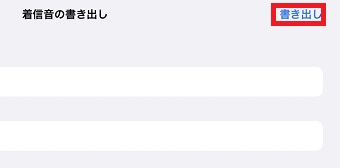
「着信音の書き出し」が開いたら右上の「書き出し」をタップします。
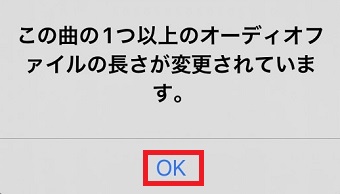
「この曲の~」というメッセージが表示されたら「OK」をタップします。
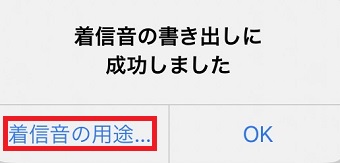
「着信音の書き出しに~」が表示されたら「着信音の用途」をタップします。
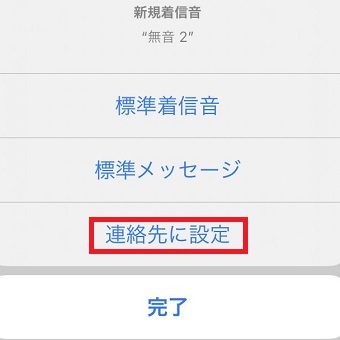
メニューが表示されたら「連絡先に設定」をタップします。
するとiPhoneの「連絡先」が開くので無音に設定したい人をタップします。
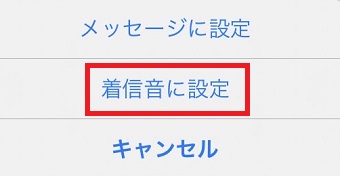
無音にしたい人をタップしたら「着信音に設定」をタップします。
これで着信音が無音になります。