

Windows11のパソコンでアプリケーションを操作していたら、唐突にフリーズして固まったまま何も操作できなくなってしまったことはありませんか?ウィンドウ右上の終了ボタンをクリックしても終了できず、そのままアプリウィンドウが残ってしまう現象が発生することがありますよね。
該当の現象が発生したら、タスクマネージャーなどを用いて強制終了を行うことでフリーズしたアプリケーションを終了させることができますよ。この記事では、Windows11でフリーズしたアプリケーションを強制終了させる方法をご紹介していきます。
Windows11でフリーズしたアプリケーションを強制終了させる方法
タスクマネージャーから強制終了させる方法
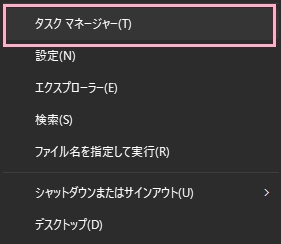
それでは、Windows11でフリーズしたアプリケーションを強制終了させる方法を説明していきます。まずは、タスクマネージャーを使用してアプリケーションを強制終了させる方法の説明です。デスクトップ画面下部のタスクバーからスタートボタンを右クリックしてメニューを開き、「タスクマネージャー」をクリックしましょう。
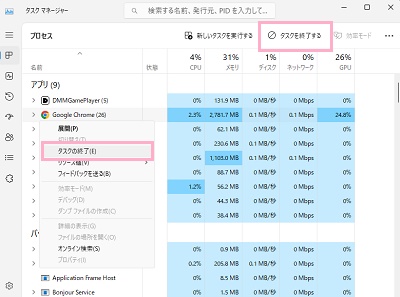
「タスクマネージャー」ウィンドウが表示されます。各プロセスの一覧が表示されるので、フリーズしたアプリケーション名をクリックして選択してウィンドウ上部の「タスクを終了する」をクリックして強制終了させましょう。または、アプリケーション名を右クリックしてメニューを開き「タスクの終了」をクリックしても強制終了させることができます。
コマンドプロンプトから強制終了する方法
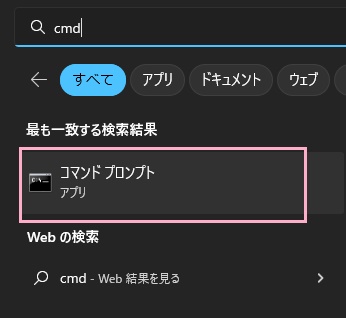
コマンドプロンプトにコマンドを入力して、アプリケーションを終了させる方法もあります。デスクトップ画面下部のタスクバーからスタートボタンをクリックしてスタートメニューを開き、「cmd」と入力して表示される検索結果の「コマンドプロンプト」をクリックしましょう。
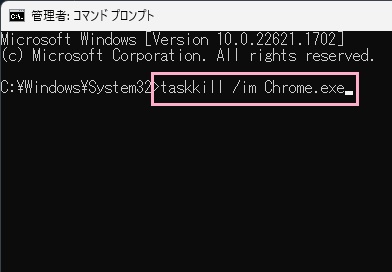
コマンドプロンプトが起動したら、「taskkill /im (フリーズしたアプリ名)」とコマンドを入力してEnterキーを押すことで強制終了が行われますよ。画像の例では、フリーズしたGoogle Chromeを強制終了させるために「taskkill /im Chrome.exe」とコマンドを入力・実行して強制終了を行っています。