
ビデオカードのドライバをアンインストールしたい

パソコンを使用していて、ビデオカード(グラフィックボード)のドライバをアンインストールしたいと思ったことはありませんか?画面の描画がおかしくなった場合には、ドライバをアンインストールして再インストールすることで改善が見込めますよ。この記事では、ビデオカードのドライバをアンインストールする方法をご紹介していきます。
ビデオカードのドライバをアンインストールする方法
ドライバを用意しておく
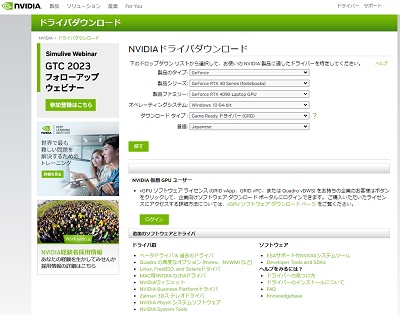
それでは、ビデオカードのドライバをアンインストールする方法を説明していきます。まずは。お使いのビデオカードに対応したドライバのインストーラーを事前にダウンロードしておきましょう。下記のリンクはそれぞれNVIDIAとAMDのドライバダウンロードサイトですので、こちらからお使いのビデオカードのドライバをダウンロードしましょう。
デバイスマネージャーからアンインストールする
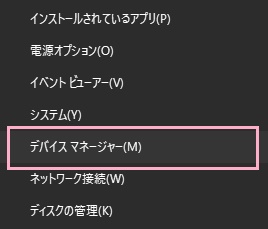
ドライバは、デバイスマネージャーからアンインストールします。デスクトップ画面下部のタスクバーに表示されているスタートボタンを右クリックしてメニューを開き、「デバイスマネージャー」をクリックしましょう。
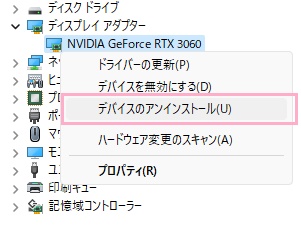
デバイスマネージャーウィンドウが表示されるので、「ディスプレイアダプター」を展開して使用しているドライバを右クリックしてメニューを開きます。「デバイスのアンインストール」をクリックしましょう。
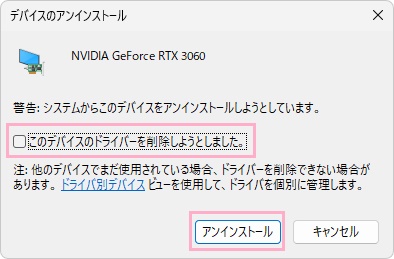
「デバイスのアンインストール」ダイアログボックスが表示されるので、「このデバイスのドライバーを削除しようとしました。」のチェックボックスをクリックして有効にしてから「アンインストール」をクリックしてアンインストールを行いましょう。
アンインストールが完了したらパソコンを再起動します。再起動後に汎用ドライバがインストールされるので、画面が表示されるようになったら事前にダウンロードしておいた専用のドライバをインストールしましょう。
コントロールパネルからアンインストールする
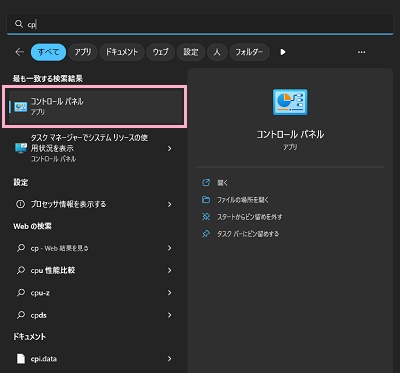
ビデオカードのドライバは、コントロールパネルからもアンインストールができます。デスクトップ画面下部のタスクバーからスタートボタンをクリックしてスタートメニューを開き、「cp」と入力して表示される検索結果の「コントロールパネル」をクリックしましょう。
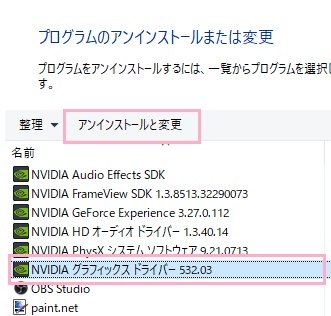
コントロールパネルが表示されたら、「プログラムのアンインストール」をクリックします。「プログラムのアンインストールまたは変更」の一覧から、使用しているドライバをクリックして選択して「アンインストールと変更」をクリックしてアンインストールを行いましょう。