
Windows11で一時ファイルを削除したい
Windows11のパソコンで、一時ファイルを削除したいと思ったことはありませんか?Windows11を使用していると、一時ファイルというファイルが溜まっていきます。一時ファイルとは、アプリケーションが作業中のデータを一時的に保管するための仮のファイルです。
基本的にはメモリに格納しきれない大きいデータを扱う際に退避されたり、編集中のデータを一定時間ごとに保存するといった形で一時ファイルが作成されます。一時ファイルは自動的に削除されることが多いですが、何故かファイルが残ってしまいジャンクファイル化してしまうことがあります。この場合は、手動で一時ファイルを削除して容量を空けてみましょう。この記事では、Windows11で一時ファイルを削除する方法をご紹介していきます。
Windows11で一時ファイルを削除する方法
設定から一時ファイルを削除する方法
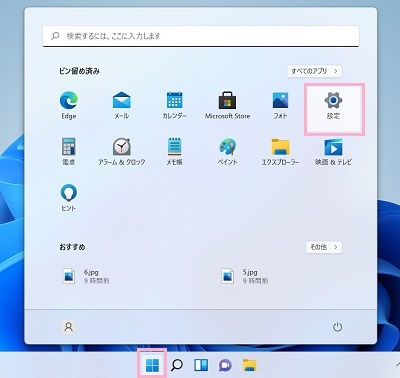
それでは、Windows11で一時ファイルを削除する方法を説明していきます。まずは、設定から一時ファイルを削除する方法を説明します。デスクトップ画面下部のタスクバーからスタートボタンをクリックしてスタートメニューを開き、「設定」をクリックしましょう。
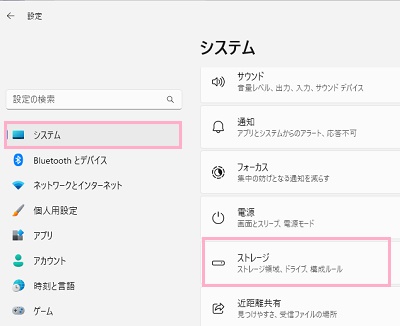
「設定」ウィンドウが表示されるので、左側メニューの「システム」をクリックします。右ペインにシステムの項目一覧が表示されるので、「ストレージ」をクリックしましょう。
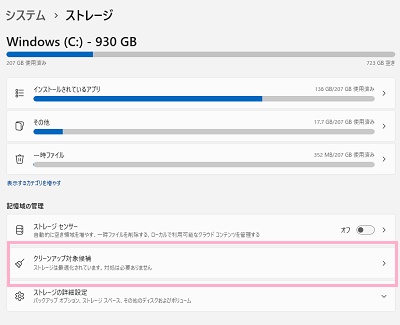
ストレージの項目一覧が表示されます。「記憶域の管理」項目一覧から、「クリーンアップ対象候補」をクリックしましょう。
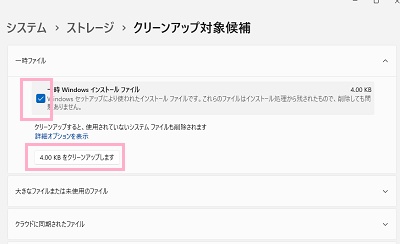
「クリーンアップ対象候補」の項目一覧が表示されるので、「一時ファイル」をクリックして展開したら各ファイルのチェックボックスをクリックして有効にして「~をクリーンアップします」をクリックしましょう。これで、一時ファイルを削除することができますよ。
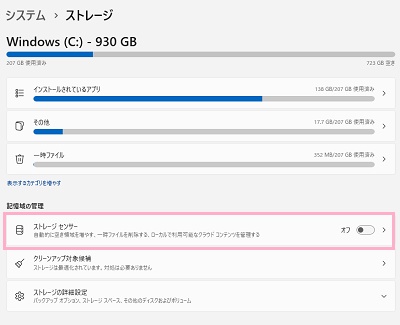
ちなみに、ストレージの項目一覧の「記憶域の管理」にある「ストレージセンサー」をオンにすることで一時ファイルを自動削除してくれるようになります。
エクスプローラーから一時ファイルを削除する方法
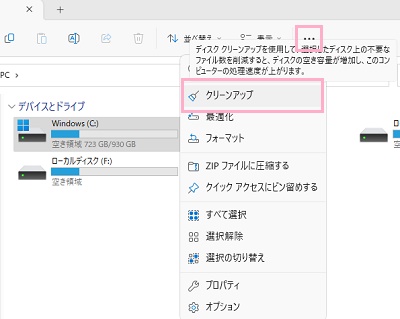
エクスプローラーからも、一時ファイルを削除することができます。エクスプローラーを起動して、PCの項目一覧からディスククリーンアップを行いたいドライブを選択した状態でウィンドウ上部の「…」をクリックします。メニューから「クリーンアップ」をクリックしましょう。
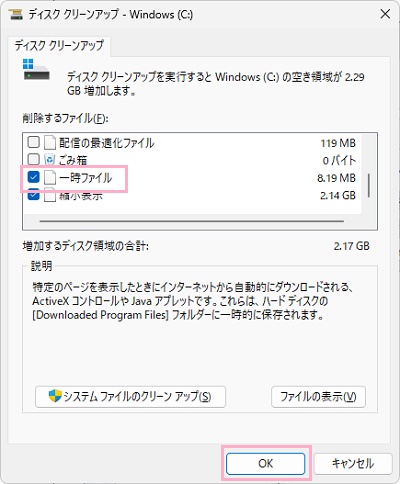
「ディスククリーンアップ」が起動するので、「削除するファイル」項目一覧から「一時ファイル」のチェックボックスを有効にしてから「OK」をクリックしましょう。これで、一時ファイルを削除することができますよ。
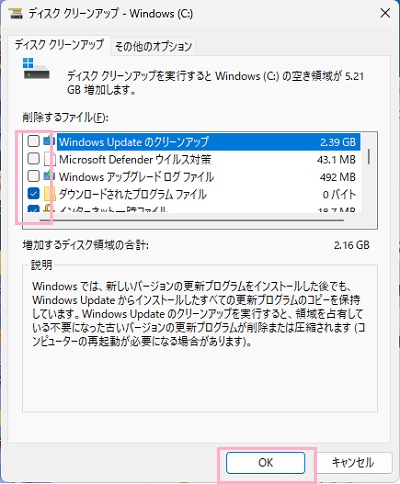
また、「システムファイルのクリーンアップ」をクリックすると「削除するファイル」項目にシステムファイル項目が表示されるようになります。「Windows Updateのクリーンアップ」・「Windowsアップグレードログファイル」などもある意味一時ファイルと言えるので、不要であれば選択して削除することも可能です。選択したら「OK」をクリックすることで、それらのファイルが削除されますよ。