
Windowsでスピーカーの出力先を切り替えるソフト

Windowsのパソコンを使用していて、スピーカーデバイスを複数使用している際に出力先を簡単に切り替えたいと思ったことはありませんか?音声の出力先を切り替えるのに、いちいちサウンドを開いて切り替えるのは面倒ですよね。
そこで、スピーカーの出力先を切り替えるソフト「Audio Switcher」を導入してみましょう。フリーソフトのAudio Switcherはスピーカーデバイスをホットキーに登録するが可能となっており、ホットキー操作だけで簡単に音声出力を行うスピーカーデバイスを切り替えることができますよ。この記事では、Audio Switcherの導入方法と使い方をご紹介していきます。
Audio Switcherの導入方法と使い方
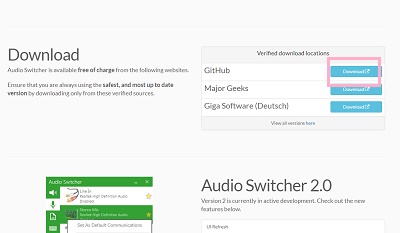
それでは、Audio Switcherの導入方法と使い方を説明していきます。まずは下記リンク先のAudio Switcher公式サイトにアクセスして、サイトを下方向にスクロールして「Download」項目の「Verified download locations」からダウンロードサイトを選択しましょう。画像例では「GitHub」の「Download」ボタンをクリックしています。
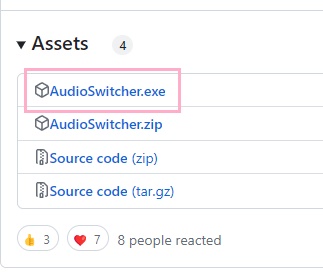
GitHubのAudio Switcher紹介ページが表示されるので、最新のAudio Switcherの投稿の「Asset」項目から「Audio Switcher.exe」をクリックしてAudio Switcherをダウンロードしましょう。
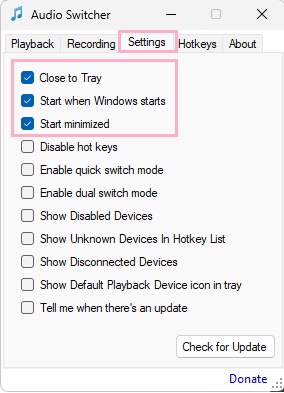
あとはダウンロードした「Audio Switcher.exe」をダブルクリックすると、Audio Switcherが起動します。ウィンドウ上部の「Settings」タブをクリックして開き、「Close to Tray」・「Start when Windows starts」・「Start minimized」のチェックボックスを有効にしておくことで閉じるボタンをクリックしても終了せずタスクトレイに残るようになるほか、パソコンの起動時に自動で起動してタスクトレイに常駐するようになりますよ。
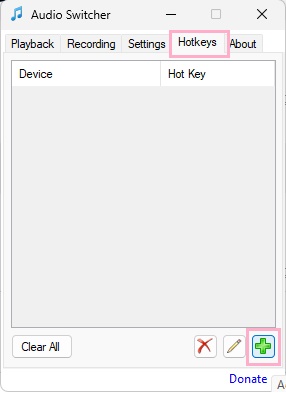
続いて、音声出力先のデバイスの登録を行います。「Hotkeys」タブをクリックして開き、ウィンドウ右下の「+」ボタンをクリックしましょう。
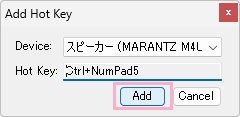
「Add Hot Key」ダイアログボックスが表示されるので、「Device」のプルダウンメニューから音声出力デバイスを選択します。続いて「Hot Key」をクリックしてから使用したいホットキーを打ち込んでそのまま登録しましょう。あとは「Add」をクリックすれば、ホットキーの設定が完了します。
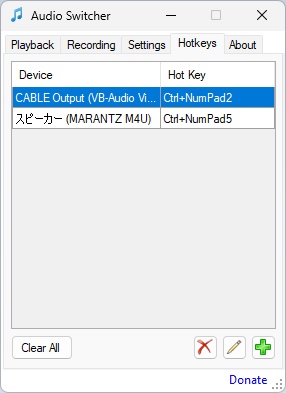
以上で、Audio Switcherの設定は完了です。画像の例では、「Ctrlキー+テンキーの2」で音声デバイス1に・「Ctrlキー+テンキーの5」で音声デバイス2に簡単に変更できるように設定しています。Audio Switcherがあれば、マルチデバイス環境でも便利になりますよ。