
Windows11で環境変数を確認する方法

Windows11のパソコンで、環境変数を確認したり変更したいと思ったことはありませんか?環境変数とはWindows11の設定を変数に格納するものとなっており、各設定を変数に追加することでアプリ・プログラムを任意起動できるようになりますよ。
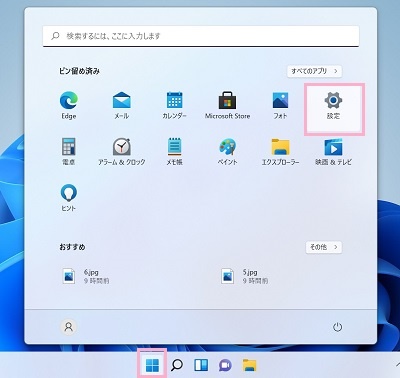
それでは、Windows11で環境変数を確認する方法を説明していきます。まずはデスクトップ画面下部のタスクバーからスタートボタンをクリックしてスタートメニューを開き、「設定」をクリックしましょう。
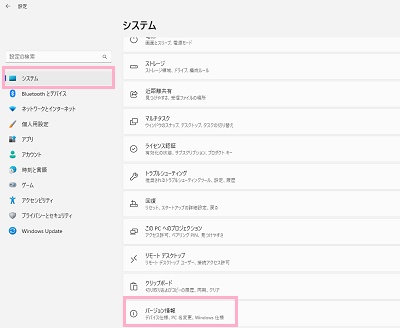
「設定」ウィンドウが表示されるので、左側メニューの「システム」をクリックしましょう。右ペインに表示されるシステムの項目一覧を下方向にスクロールして、最下段の「バージョン情報」をクリックしましょう。
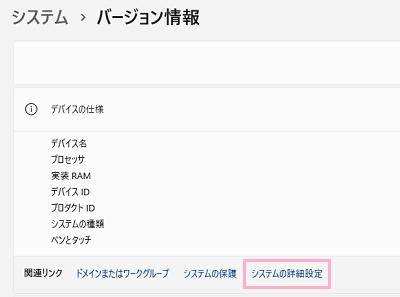
「バージョン情報」の項目一覧が表示されるので、「デバイスの仕様」の下部の「関連リンク」から「システムの詳細設定」をクリックしましょう。
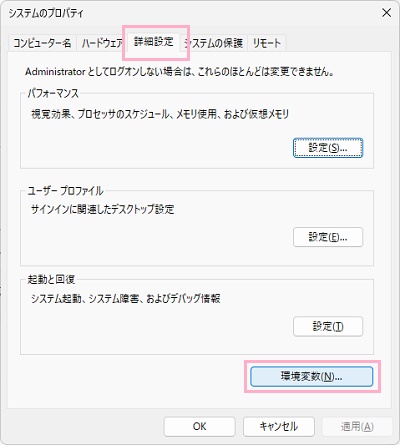
「システムのプロパティ」ダイアログボックスが表示され、「詳細設定」タブが開いた状態になっています。ダイアログボックス下部の「環境変数」ボタンをクリックしましょう。
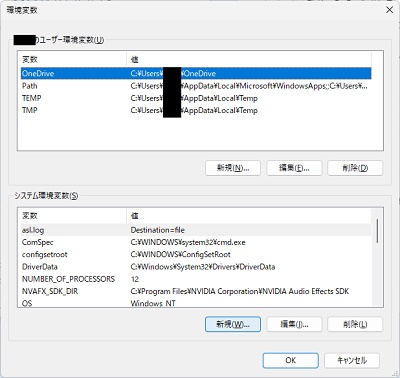
「環境変数」ウィンドウが開きます。「(アカウント名)のユーザー環境変数」の一覧でユーザー環境変数を、「システム環境変数」の一覧でシステム環境変数を確認することができますよ。
他にも、コマンドプロンプトやWindows PowerShellからも環境変数を確認することができますよ。コマンドプロンプトで環境変数を確認する場合のコマンドは「set」と入力してEnterキーを押すだけで簡単に確認することが可能です。Windows PowerShellの場合は「dir env:」とコマンドを入力してEnterキーを押すことで環境変数を確認することができます。
Windows11で環境変数を設定する方法
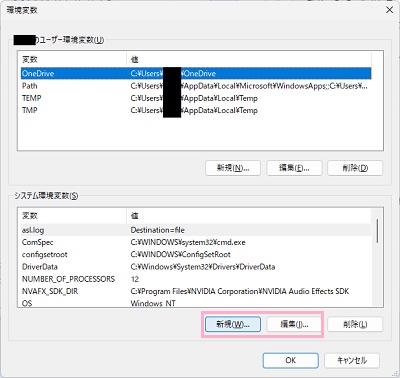
Windows11で環境変数を設定する方法ですが、上記項目の確認方法で「環境変数」ウィンドウを開いたら「(アカウント名)のユーザー環境変数」か「システム環境変数」のうち設定したいほうの一覧下部にある「新規」をクリックすることで新しい環境変数の追加を・「編集」をクリックすることで選択中の環境変数の編集を行うことができますよ。環境変数を編集する場合は、デフォルトの環境変数をテキストエディタなどにバックアップしておきましょう。
使用可能な環境変数は、下記リンク先のものを参考にしてみてくださいね。