
Edgeのインターネットオプションはどこにある?
インターネットオプションを変更できない

Windows11のデフォルトブラウザである「Microsoft Edge」では、Internet Explorerを擬似的に再現する「IEモード」が搭載されています。しかし、このIEモードで設定を変更する際に使用する「インターネットオプション」がどこにあるのか分からなくて困ってしまっているユーザーの方も少なくないと思います。
IEモードはあくまで該当のページのInternet Explorerモードで読み込むだけなので、IEモードを設定していてもEdge上ではインターネットオプションを開く項目が存在しないのです。しかし、インターネットオプションにアクセスすることは可能です。
Edgeのインターネットオプションの開き方
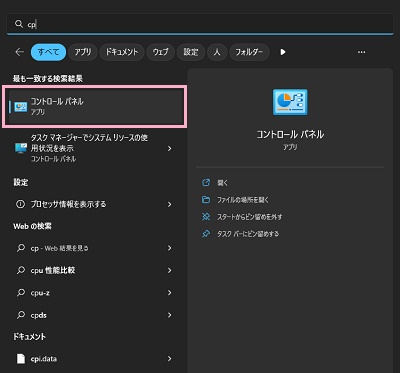
それでは、Microsoft Edgeのインターネットオプションの開き方を説明していきます。EdgeのIEモードで使用するインターネットオプションを開く方法ですが、まずはデスクトップ画面下部のタスクバーからスタートボタンをクリックしてスタートメニューを開き、「cp」と入力すると検索結果に表示される「コントロールパネル」をクリックしましょう。
コントロールパネルは「Windowsツール」からも開くことができるので、スタートメニューの「すべてのアプリ」からWindowsツール→コントロールパネルの順にアクセスすることも可能です。
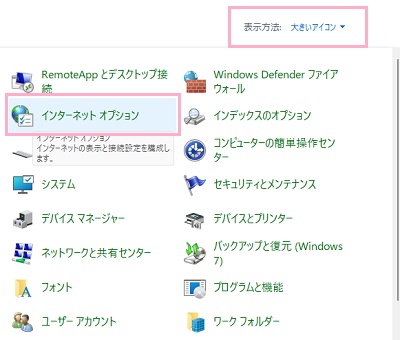
「コントロールパネル」ウィンドウが表示されるので、ウィンドウ右上の「表示方法」をクリックして「大きいアイコン」に変更しましょう。すると項目一覧に「インターネットオプション」が表示されるので、これをクリックしましょう。
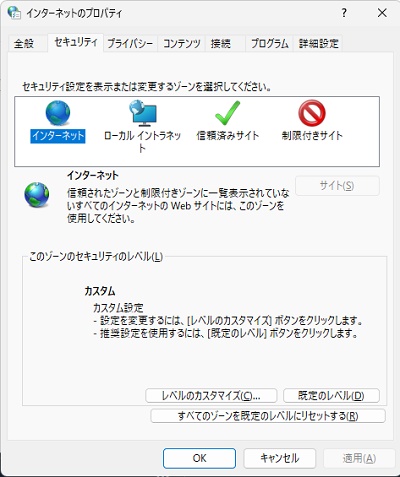
「インターネットのプロパティ」ダイアログボックスが表示されました。これが、Microsoft EdgeのIEモードにおけるインターネットオプションとなります。あとは各種設定を変更してから「OK」をクリックすれば、EdgeのIEモードに変更した設定を反映させることができますよ。