
Wordでデフォルトのフォントを変更したい
Microsoft Wordで、デフォルトのフォントを変更したいと思ったことはありませんか?Wordで本文を入力する際に使用されているデフォルトのフォントは「游明朝」が設定されています。(古いバージョンではMS明朝)
しかし、游明朝体が苦手で別のフォントをデフォルトのフォントとして設定したいというユーザーの方も少なくないと思います。この記事では、Wordでデフォルトのフォントを変更する方法をご紹介していきます。
Wordでデフォルトのフォントを変更する方法
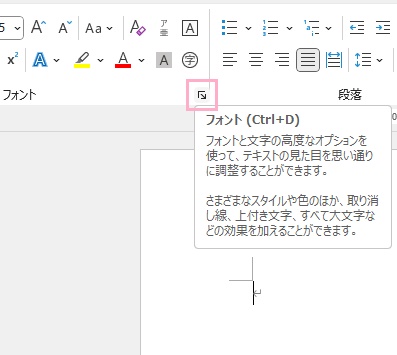
それでは、Wordでデフォルトのフォントを変更する方法を説明していきます。まずはWordを起動してウィンドウ上部の「ホーム」タブをクリックしてリボンメニューを開き、「フォント」項目のダイアログボックスボタンをクリックしましょう。
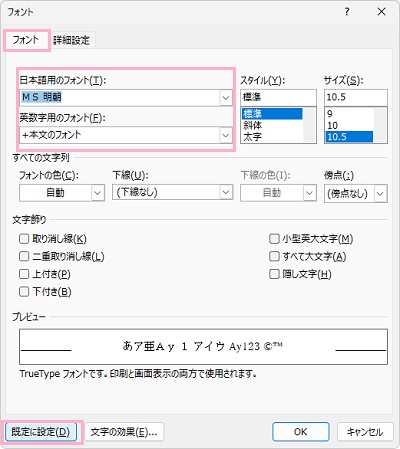
「フォント」のダイアログボックスが表示されます。「フォント」タブが開いた状態になっているので、「日本語用のフォント」と「英数字用のフォント」からデフォルトに設定したいフォントを選択しましょう。もしフォントのスタイルやサイズも変更したい場合は、それぞれ「スタイル」・「サイズ」の入力欄から選択します。設定が完了したら、ダイアログボックス左下に表示されている「既定に設定」をクリックしましょう。
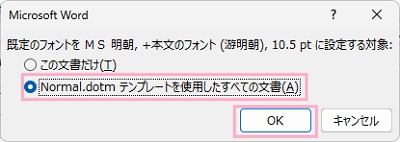
「既定のフォントを(選択したフォント・スタイル・サイズ)に設定する対象:」と表示されるので、「Normal.dotmテンプレートを使用したすべての文書」を選択して「OK」をクリックしましょう。「この文書だけ」では、デフォルトのフォントにはなりません。
これで、Wordで使用するフォントを任意で設定して変更することができますよ。もし設定したフォントをデフォルトのフォントに戻したい場合は、再度フォントのダイアログボックスボタンからダイアログボックスを開いてプルダウンメニューから「+本文のフォント-日本語(英数字のフォントは+本文のフォント)」を選択して設定を保存すればデフォルトのフォント設定に戻りますよ。