
TikTokのコメントやDMで改行できる?

推しの動画に感想を書いていると、気づけば何行分もの長文になっていることがあります。1つのかたまりのままだと読みにくいので、途中で行を分けたくなりますよね。
ところが、iPhoneのアプリでコメントを書くと、キーボードの右下は改行ではなく「送信」のキーになっています。このキーはコメントを送るためのものなので、改行のつもりで押すのは避けましょう。
パソコンのブラウザ版でも注意が要ります。2026年10月に1回試したところ、Shift+Enterで改行しようとしたコメントが、改行されずにそのまま送信されました。
改行した文を貼り付ける方法
2023年に試したときにうまくいったのは、別の場所で改行入りの文を書いておき、コメント欄に貼り付けるやり方でした。DMの入力欄でも同じように試せますが、DMでの動きはまだ確かめていません。
メモアプリで書いて貼り付ける
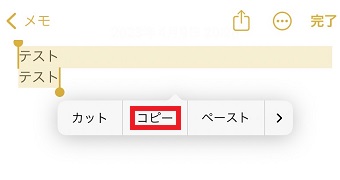
iPhoneの「メモ」などに、改行を入れながらコメントを書きます。書き終わったら全体を選んで「コピー」をタップします。
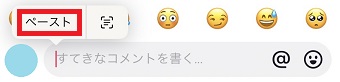
TikTokに戻ってコメントの入力欄を長押しし、「ペースト」をタップします。
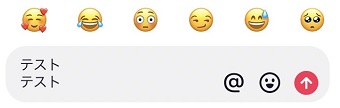
2023年に試したときは、メモで入れた改行がそのままコメント欄に残りました。
ブラウザで書いてコピーする
メモアプリを開くのが面倒なら、ブラウザ上で改行入りの文を作れるツールを使う手もあります。書きながら文字数も見られるので、長くなりすぎていないかの確認にも使えます。
「送信」キーで改行する裏技は今も使える?
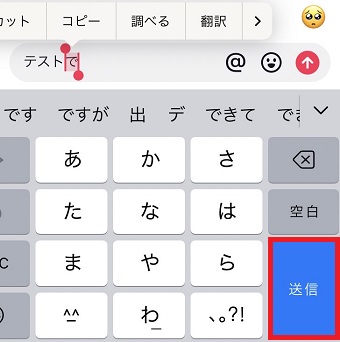
2023年にiPhoneで試したときは、コメントの最後の文字を選んだ状態で「送信」をタップすると、投稿されずに改行が入りました。
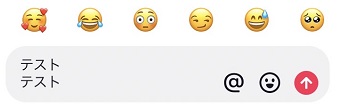
このように2行目から続けて書けます。
ただし、この動きはアプリの更新で変わることがあり、いまも同じように改行されるかは確かめられていません。文字を選び損ねると、そのままコメントが送られてしまいます。誤って投稿したくないときは、貼り付ける方法を使うほうが安心ですね。