
Googleスライドで画像として保存したい

Googleスライドを使用していて、作成したスライドをプレゼンテーション用のファイルではなく画像ファイルとして保存したいと思ったことはありませんか?プレゼンテーション用のファイルとして保存する場合はPowerPointやGoogleスライドなどの対応しているアプリケーションでしか扱うことができませんが、画像ファイルとして保存すれば汎用性が高く様々なデバイスで閲覧することができますよね。
プレゼンテーションを行う際に別のデバイスを使用するためGoogleスライドにアクセスできるかどうか分からない・PowerPointが搭載されていないという場合は、Googleスライドで直接画像ファイルとして保存を行いましょう。この記事では、Googleスライドでスライドを画像ファイルとして保存する方法をご紹介していきます。
Googleスライドで画像として保存する方法
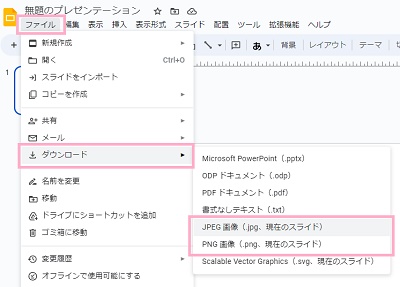
それでは、Googleスライドでスライドを画像として保存する方法を説明していきます。Googleスライドでスライドを画像として保存する方法は簡単で、画像として保存を行いたいスライドを表示させた状態で画面上部の「ファイル」メニューを開き「ダウンロード」のサブメニューから「JPEG画像(.jpg、現在のスライド)」か「PNG画像(.png、現在のスライド)」のうち保存したいファイル形式をクリックしましょう。
これで、ブラウザのダウンロードフォルダにスライドが画像ファイルとして保存されますよ。
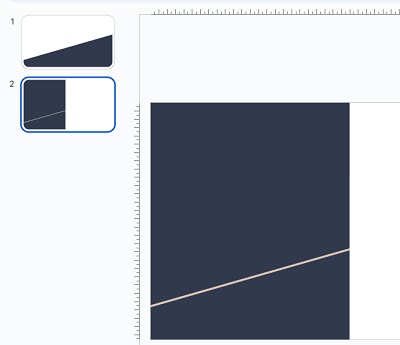
画像として保存できるスライドは1枚ずつになるので、他のスライドも画像として保存したいという場合は画面左側のスライド一覧から対象のスライドを選択して再度保存操作を行いましょう。
以上が、Googleスライドでスライドを画像ファイルとして保存する方法となります。画像はJPEG形式のファイルとPNG形式のファイルの2通りから選ぶことが可能です。また「Scalable Vector Graphics(.svg、現在のスライド)」形式のファイルとしても保存ができますが、基本はJPEG形式かPNG形式で保存することをおすすめします。