
Googleスライドでスライドショーを設定したい

Googleスライドで、スライドショーを設定したいと思ったことはありませんか?PowerPointのように、スライドショーを用いてプレゼンテーションを行うことができますよ。この記事では、Googleスライドのスライドショーの使い方をご紹介していきます。
Googleスライドのスライドショーの使い方
スライドの基本的な使い方
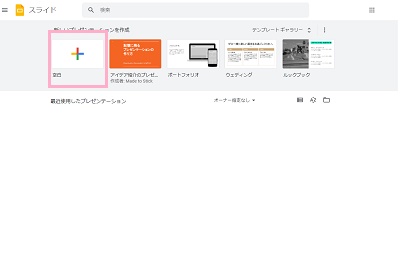
それでは、Googleスライドのスライドショーの使い方を説明していきます。まずは下記リンクからGoogleスライドにアクセスして、「新規」をクリックしましょう。
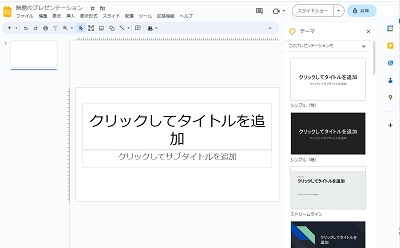
スライドの作成画面が表示されます。新規でスライドを作成すると画面の左上に「無題のプレゼンテーション」と表示され、画面中央に編集可能なスライドが表示されます。画面の右側には「テーマ」メニューが表示されており、用意されたテンプレートからテーマを適用することも可能です。
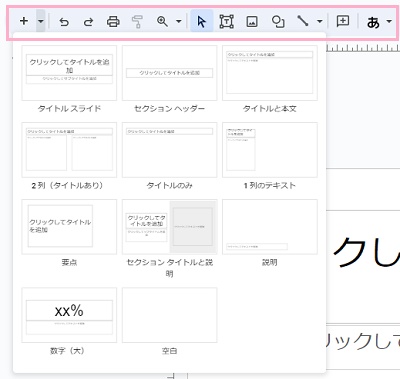
画面上部のメニューから、スライドの編集操作を行うことができます。メニューの一番左にある「+」でスライドの追加が・「+」の右側にある下矢印をクリックすることで追加するスライドのテンプレートを選択することができます。メニューに表示されている残りの編集項目は下記の通りです。
- 元に戻す・やり直し:それぞれ操作を1つ前もしくは1つ後に戻す
- 印刷:スライドを印刷する
- 書式を貼り付け:書式を貼り付ける
- ズーム:スライドの拡大・縮小を行う
- 選択:カーソルをスライド内アイテムの選択状態にする
- テキストボックス:ドラッグ操作でテキストボックスを挿入する
- 画像の挿入:画像をパソコンやGoogleドライブから挿入する
- 図形:図形を描画する
- 線:線を引く
- コメント:コメントを追加する
- 入力ツール:入力ツールを切り替える
- 背景:背景の色や画像を適用する
- レイアウト:レイアウトを適用する
- テーマ:テーマを変更する
- 切り替え効果:切り替え効果を確認する
スライドショーを行う
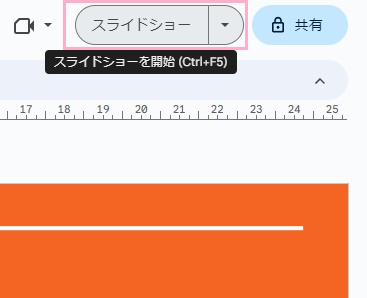
スライドの作成が完了したら、画面右上の「スライドショーを開始」をクリックすることでスライドショーを行うことができます。「Ctrlキー+F5キー」の同時押しが、ショートカットキーとして設定されていますよ。

スライドが全画面表示に切り替わり、スライドショーが始まります。スライドをクリックすることで、次のページに進めることができますよ。スライドショーを終了する場合は、「Escキー」を押しましょう。