
Wordで枠を作成したい

Microsoft Wordで、ページや文字に枠を作成したいと思ったことはありませんか?外枠のフレームの作成方法や罫線で枠を作る方法・テキストボックスの入れ方を覚えておくと便利ですよ。この記事では、Wordで枠を作成する方法をご紹介していきます。
Wordで枠を作成する方法
外枠(フレーム)を作成する方法
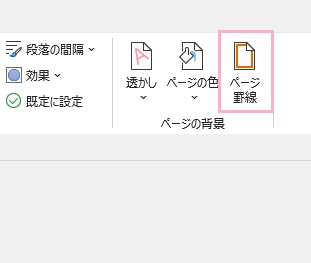
それでは、Wordでページの枠を作成する方法を説明します。まずは、外枠(フレーム)の作成方法から説明します。ウィンドウ上部の「デザイン」タブをクリックしてリボンメニューを開き、「ページの背景」項目の「ページ罫線」をクリックしましょう。
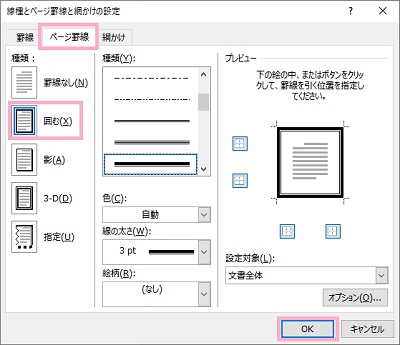
「線種とページ罫線と網かけの設定」ダイアログボックスが表示されるので、「ページ罫線」タブを開きます。「種類」項目から「囲む」を選択して、「種類」・「色」・「線の太さ」・「絵柄」からページの外枠を設定したら、「OK」をクリックすることでページの外枠を作成することができますよ。
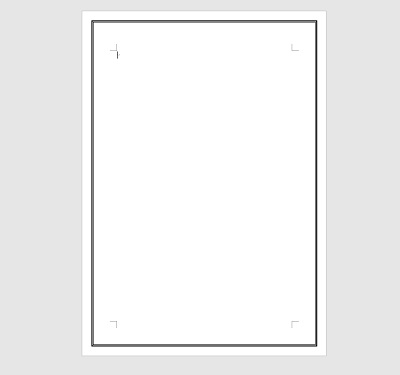
これで、ページの外枠を作成することができました。外枠のデザインを変更したい場合は再び「デザイン」タブをクリックしてリボンメニューの「ページの背景」項目の「ページ罫線」をクリックして「線種とページ罫線と網かけの設定」ダイアログボックスを開いて、設定を変更しましょう。外枠を消したい場合は、「罫線なし」を選択することで削除可能です。
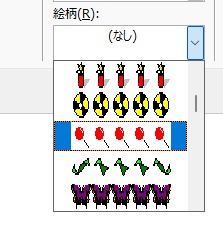
ちなみに、枠は線だけでなく画像を設定することも可能です。「絵柄」のプルダウンメニューから、外枠に使用したい絵柄を選択しましょう。
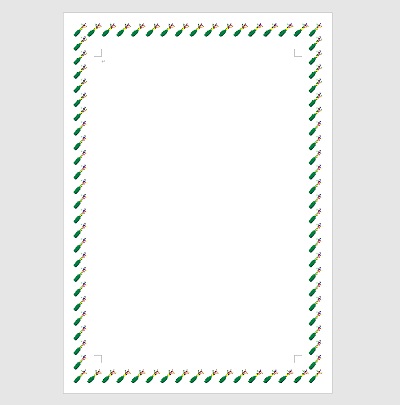
これで、外枠を線ではなく画像にすることができます。ビジネス用途では絵柄を用いることはほぼないでしょうが、チラシなどカジュアルなものを作成する場合は絵柄を使用することで雰囲気がカジュアルになります。オフシーンにおけるイベントの告知など、気軽な雰囲気のものにしたいという場合は外枠を絵柄にすることで堅苦しさを薄めてカジュアルにすることができますよ。
文字を枠で囲む場合
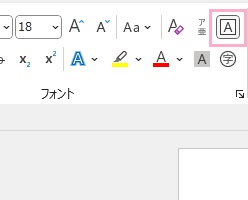
外枠(フレーム)ではなく、特定の文字に対して枠線を引きたいというシーンもあるかと思います。この場合は、ウィンドウ上部の「ホーム」タブをクリックしてリボンメニューを開き「フォント」項目の「囲み線」をクリックしましょう。
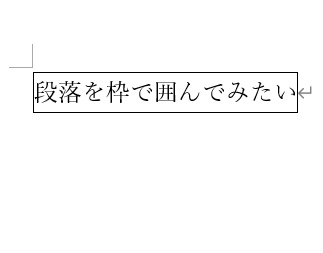
これで、文字を枠で囲むことができますよ。しかし、この方法で文字を囲む場合は改行してしまうと行ごとに枠で囲むようになってしまうため段落を枠で囲むことはできません。
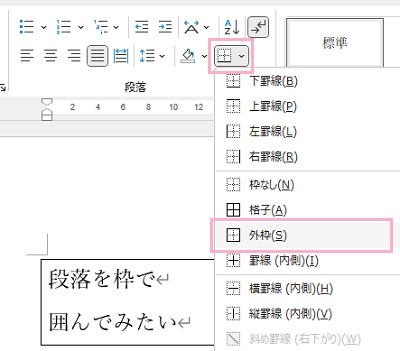
文字を段落まるごと枠で囲みたい場合は、罫線を使用して枠を囲みましょう。ウィンドウ上部の「ホーム」タブをクリックしてリボンメニューの「段落」から罫線の下矢印ボタンをクリックして、メニューから「外枠」をクリックすることで段落まるごと枠線を引くことができますよ。
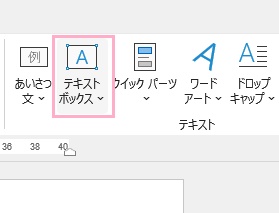
ちなみに、テキストボックスを挿入して文字を枠で囲むということもできます。ウィンドウ上部の「挿入」タブをクリックしてリボンメニューを開き、「テキスト」項目の「テキストボックス」からテキストボックスを挿入しましょう。テキストボックスは、最初から枠が付いていますよ。