
LINEの連動アプリを削除したい
最近ではLINEと連携するだけで使えるアプリが増えてきました。LINEと連携すればわざわざ会員登録などする必要がないので、とても便利です。
しかし一方で、連携を許可するとアイコンや名前など様々な情報がそのアプリに送られることを不安に感じたことはありませんか?
もう使わないアプリは削除して、LINEとの連携も解除しておきたいという時もあります。
LINEと連携したアプリを削除する方法はないの?削除する方法が知りたい!というユーザーの為に今回は、LINEの連動アプリを削除する方法を紹介します。
LINEの連動アプリを削除する方法
それではLINEの連動アプリを削除する方法を解説します。
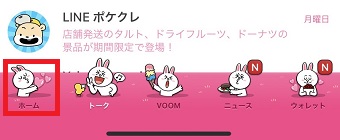
LINEを起動させ、下のメニューの「ホーム」をタップします。

「ホーム」が開いたら、右上の歯車をタップして「設定」を開きます。
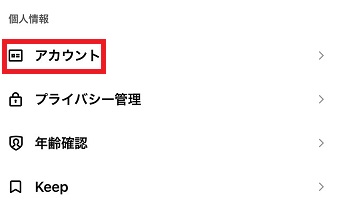
「設定」が開いたら「アカウント」をタップします。
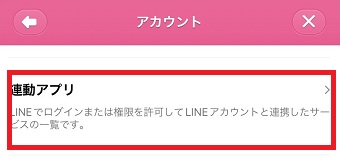
「アカウント」が開いたら「連動アプリ」をタップします。
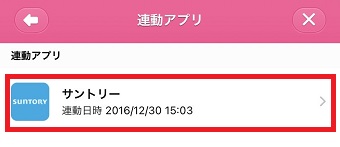
「連動アプリ」が開いたら、削除したいアプリをタップします。
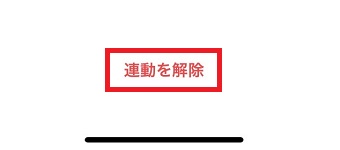
1番下までスクロールさせると「連動を解除」をタップします。
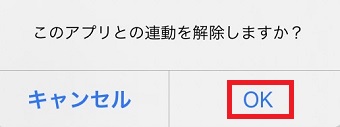
「このアプリとの連動を解除しますか?」というメッセージが表示されたら「OK」をタップします。
これで連携が解除されます。
LINEとの連携を解除するとそのアプリ自体が使えなくなるので、注意してください。
通知のみをオフにする方法
LINEとアプリの連携は解除したくないけどメッセージの受信はしたくない、通知はいらないというケースがあります。
そんな時は下記の手順でメッセージや通知をオフにしてください。
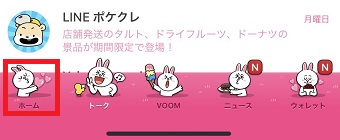
LINEを起動させ、下のメニューの「ホーム」をタップします。

「ホーム」が開いたら、右上の歯車をタップして「設定」を開きます。
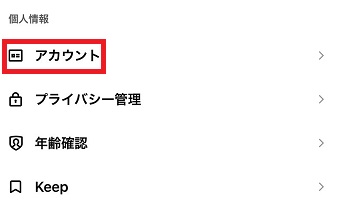
「設定」が開いたら「アカウント」をタップします。
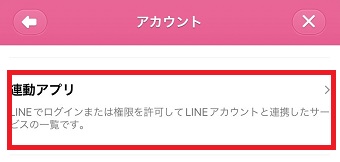
「アカウント」が開いたら「連動アプリ」をタップします。
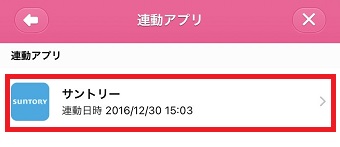
「連動アプリ」が開いたら、通知をオフにしたいアプリをタップします。
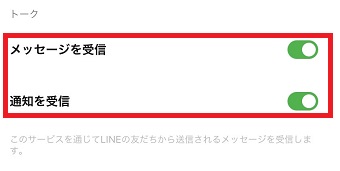
「トーク」に「メッセージを受信」と「通知を受信」があります。
「メッセージを受信」をオフにすれば、そのアプリからのメッセージを受信しなくなります。また通知も自動で届かなくなります。
通知を受信したくないだけの場合は、下の「通知を受信」だけをオフにしてください。
解除したアプリを再び連動させる方法
解除したアプリをもう一度LINEと連動させたい・・・という時があります。そんな時はそのアプリを起動させましょう。やり方はアプリごとに違うので、アプリの手順に従ってLINEと連携させてください。