
iPhoneのカレンダーからの通知をオフにしたい
iPhoneを使っているユーザーの方の中には、日々のスケジュールを手帳ではなくiPhoneのカレンダーアプリに書いているというユーザーもいらっしゃると思います。
カレンダーアプリはとてもシンプルなアプリですが、とても使いやすいですよね。

カレンダーアプリにスケジュールを書くメリットの1つに、通知が届くので忘れないというメリットがあります。
例えば病院の予約を数か月前にしている場合、うっかり忘れてしまうことがあります。そんな時カレンダーアプリに入力しておけば通知が届くので、忘れる心配がありません。
そんなカレンダーアプリの通知ですがこの予定の通知はいらないのに・・・という通知はありませんか?全てのスケジュールから通知が届くように設定してしまうと、他の通知が埋もれてしまう可能性があります。

カレンダーアプリからの通知って消すことはできないの?予定ごとに通知のオン、オフを切り替えたい!というユーザーの為に今回は、iPhoneのカレンダーからの通知をオフにする方法を紹介します。
iPhoneのカレンダーからの通知をオフにする方法
それではiPhoneのカレンダーからの通知をオフにする方法を解説します。
新規に追加する時
カレンダーに新規で予定を追加する時に通知をオフにする方法を解説します。
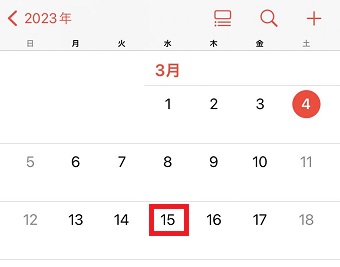
「カレンダー」アプリを開き、予定を追加したい日をタップします。
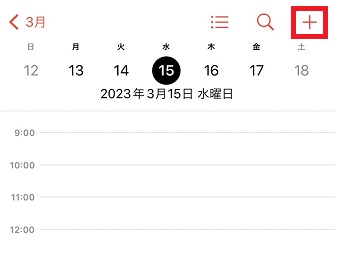
追加したい日が開いたら右上の「+」をタップします。
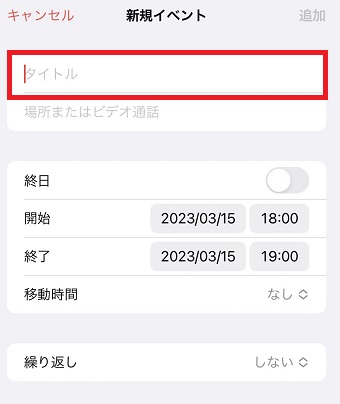
「新規イベント」が開いたらタイトルや開始時間を入力します。
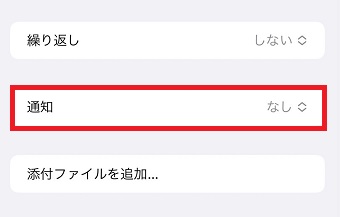
下にスクロールさせ「通知」を確認してください。
「なし」になっている場合は通知が届きませんが、通知が届く時間が表示されている場合はタップします。
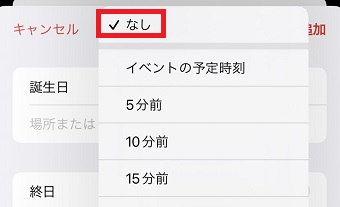
すると通知の時間が設定できるので「なし」をタップします。
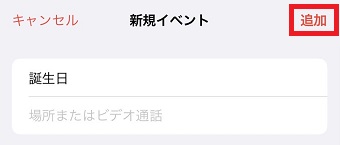
最後に右上の「追加」をタップすれば新しい予定が追加されます。
すでにある予定の通知をオフにする方法
すでにカレンダーに追加している予定の通知をオフにする方法を解説します。
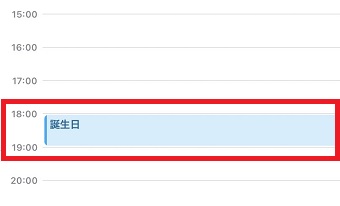
カレンダーに追加済みの予定をタップします。
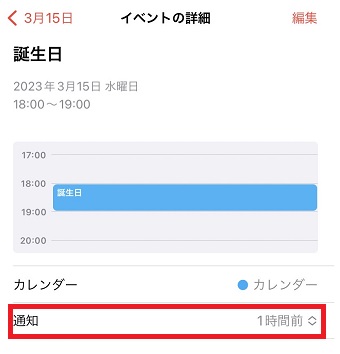
「イベントの詳細」が開いたら「通知」をタップします。
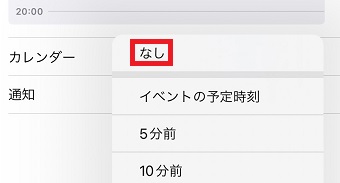
次に「なし」をタップします。
これで通知がオフになります。
iPhoneの設定から通知をオフにする
最後はiPhoneの「設定」アプリから通知をオフにする方法を解説します。
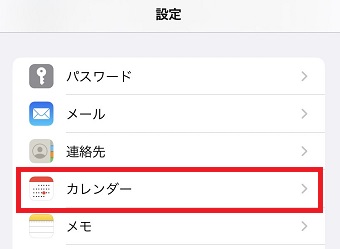
iPhoneの「設定」アプリを開き「カレンダー」をタップします。
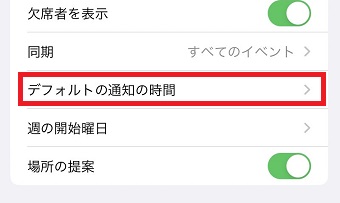
「カレンダー」が開いたら「デフォルトの通知の時間」をタップします。
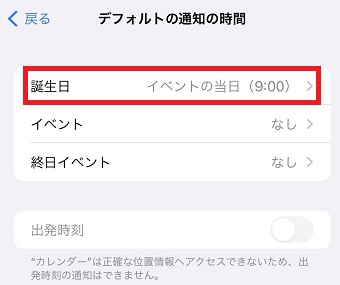
「デフォルトの通知の時間」が開いたら通知をオフにしたい予定をタップします。
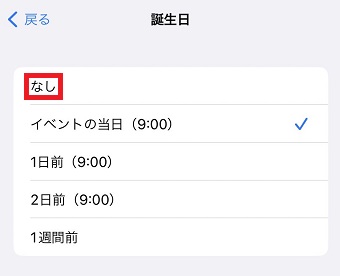
「なし」をタップして通知をオフにします。
これで通知をオフにできました。