
Wordで箇条書きの自動採番を解除したい
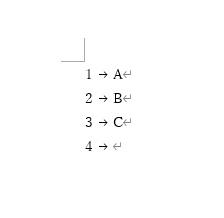
Microsoft Wordで、箇条書きの自動採番を解除したいと思ったことはありませんか?Wordには、文頭に番号を入力した状態で改行すると自動的に次の行にも番号を割り当てる自動採番機能が搭載されています。
しかし、箇条書きにするつもりではないのにこの自動採番機能によって次の行にも番号が割り当てられてしまったら困りますよね。そこで、設定から箇条書きの自動採番機能を無効化してみましょう。この記事では、Wordで箇条書きの自動採番を解除する方法をご紹介していきます。
Wordで箇条書きの自動採番を解除する方法
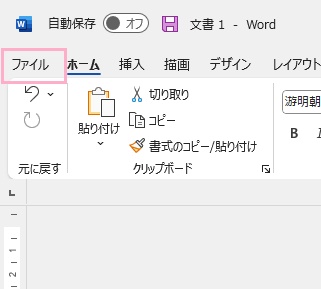
それでは、Wordで箇条書きの自動採番を解除する方法を説明していきます。まずはWordのウィンドウ左上の「ファイル」をクリックしましょう。
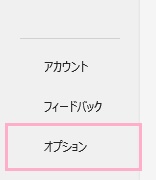
バックステージビューが表示されるので、左側メニューの最下部にある「オプション」をクリックしましょう。
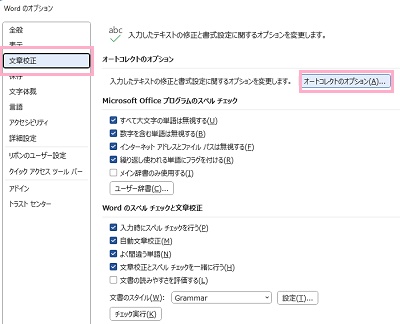
「Wordのオプション」ダイアログボックスが表示されるので、左側メニューから「文章校正」をクリックします。右ペインに表示される「オートコレクトのオプション」ボタンをクリックしましょう。
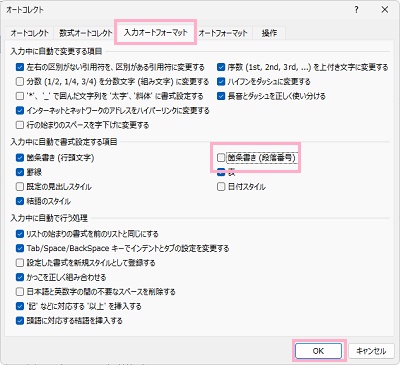
「オートコレクト」ダイアログボックスが表示されるので、「入力オートフォーマット」タブをクリックします。「入力中に自動で書式設定する項目」の「箇条書き(段落番号)」のチェックボックスをクリックして無効化してから、「OK」をクリックして設定を完了しましょう。
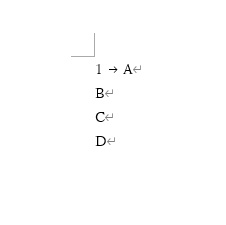
これで、文頭に番号を入力して改行しても自動採番をせず2行目以降に番号が割り当てられることはなくなりますよ。
以上が、Wordで箇条書きの自動採番を解除する方法となります。ちなみに、文頭に記号を入力した際に2行目にも続けて記号が入力されるのが嫌だという場合は「箇条書き(行頭文字)」のチェックボックスを無効化すればOKですよ。