
TikTokで楽曲を使いたい部分以外をカットしたい
TikTokでは難しいダンスから簡単にできるダンスまで、様々なダンスが流行っています。友達とTikTokに投稿するためにダンスの練習をしているというユーザーの方も少なくないと思います。
ダンスの動画を投稿する時、編集で楽曲を追加すると思いますが、その時動画と追加した楽曲があっていない・・・という経験をしたことはありませんか?

例えば動画のダンスはサビの部分から始まっているのに楽曲はイントロから始まっているということがあります。
このまま投稿してしまうとせっかくの動画が台無しです。
動画と楽曲を合わせる方法が分からない・・・楽曲の長さって変更できないの?というユーザーの為に今回は、TikTokで楽曲を使いたい部分以外をカットする方法を解説します。
TikTokで楽曲を使いたい部分以外をカットする方法
それではTikTokで楽曲を使いたい部分以外をカットする方法を解説します。
TikTokを起動させ「+」をタップします。
動画を選択する画面が開くので、動画を選択して下の「次へ」をタップします。
編集画面が開いたら上の「楽曲を選ぶ」をタップします。
曲を選んだらハサミのマークをタップします。
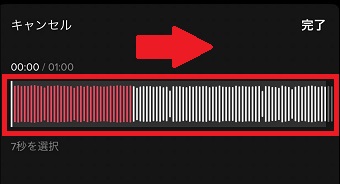
楽曲のバーが表示されたらそれを左右に動かして曲の開始位置を調整してください。
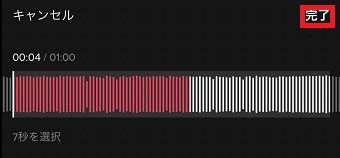
曲の位置の調整ができたら右上の「完了」をタップします。
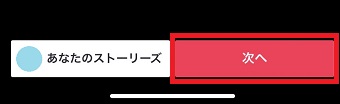
他の編集などが終わったら下の「次へ」をタップします。
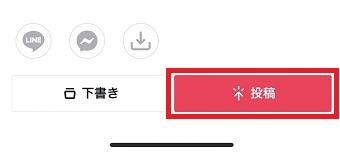
動画の説明やタグを入力したら下の「投稿」をタップしてください。これで投稿ができます。
楽曲がカットできない時と対処法
TikTokで楽曲をカットしようとしてもできないことがあります。

楽曲がカットできない原因は、動画が楽曲より長いからです。
動画が楽曲より長いとカットできません。
例えば動画が1分で楽曲が30秒の場合は楽曲のカットができません。対処法は動画を楽曲より短くするかまたは、楽曲を動画より長いものを選択してください。
また、もともと動画に入っている音声はカットできません。対処法として動画の音声をなしにして違う楽曲を追加するという方法があります。手順は下記の通りです。
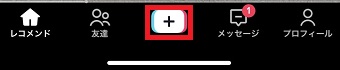
TikTokを起動させ「+」をタップします。
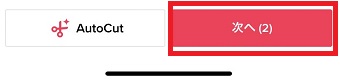
動画を選択する画面が開くので、動画を選択して下の「次へ」をタップします。
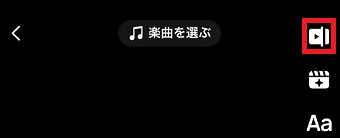
編集画面が表示されたら、右上のバーのマークをタップします。
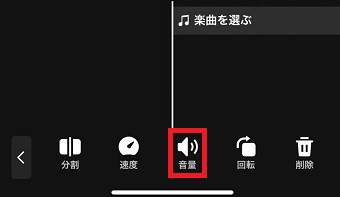
下のメニューの「音量」をタップします。
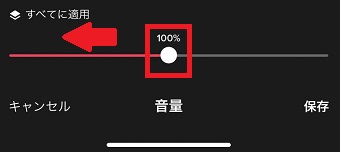
音量のバーが表示されたら左側に移動させて0にします。
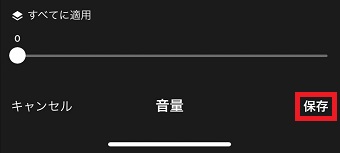
音量を0にしたら右下の「保存」をタップします。
これで動画の音声がなくなりました。
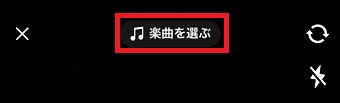
後は上の「楽曲を選ぶ」をタップして楽曲を追加してください。