
Wordで緑の線を非表示にしたい
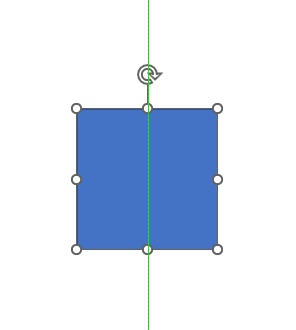
Microsoft Wordで、図形やテキストボックスといったオブジェクトを移動しようとすると、緑の線が表示されて所々移動が止まってスムーズに動かせないことがあると思います。この緑の線は「配置ガイド」というもので、図形や画像・テキストボックスなどのオブジェクトを配置する際にページの左右の余白・段落の先頭行・ページの中央で緑色の線が表示されるため目安にすることでオブジェクトを正確に配置することができます。
しかし、ユーザーによってはこの配置ガイドが不要・いちいち緑の線が表示されてスムーズにオブジェクトを移動できないことがストレスに感じてしまう方もいらっしゃるかと思います。そこで、この記事ではMicrosoft Wordで緑の線を非表示にする方法をご紹介していきます。
Wordで緑の線を非表示にする方法
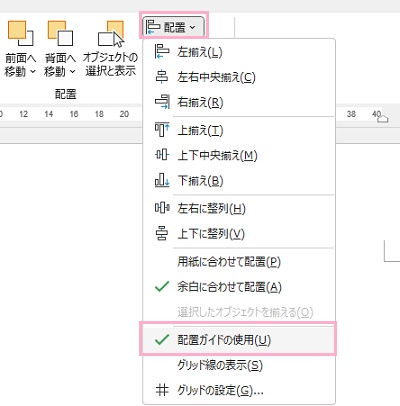
それでは、Wordで緑の線(配置ガイド)を非表示にする方法を説明していきます。手っ取り早くWordで表示される緑の線を非表示にするには、ウィンドウ上部の「レイアウト」タブをクリックしてリボンメニューを開きます。「配置」項目の「配置」をクリックしてメニューを開くと、「配置ガイドの使用」にチェックマークが付いていることが確認できますね。あとはコレをクリックしてチェックマークを無効化すれば、緑の線が表示されないようになりますよ。
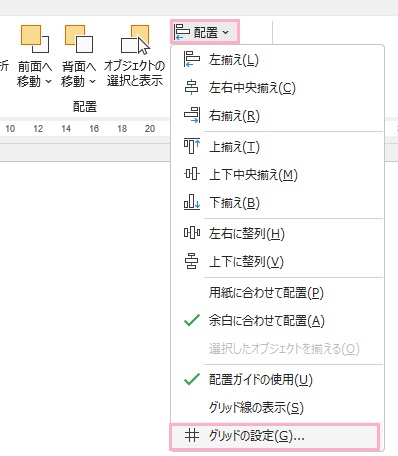
他にも、この「配置」メニューの最下段に表示されている「グリッドの設定」からも配置ガイドを無効化することができますよ。
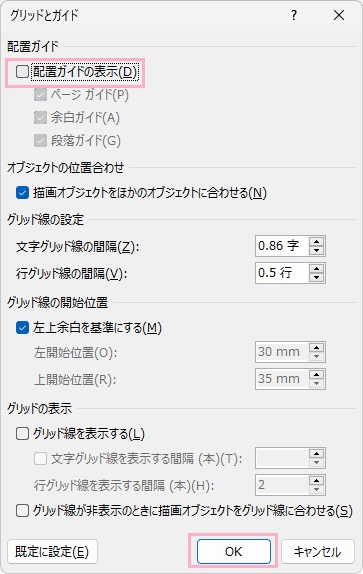
「グリッドとガイド」のダイアログボックスが表示されるので、「配置ガイドの表示」のチェックボックスをクリックして無効化してから「OK」をクリックしましょう。これで、緑の線以外の配置ガイドも含めてまるごと無効化することができますよ。
以上が、緑の線(配置ガイド)を非表示にする方法となります。配置ガイドが表示されなくなると自由にオブジェクトを配置することができるようになる反面、正確にオブジェクトを配置できなくなるので必要に応じて配置ガイドの有効・無効を切り替えましょう。