
Wordで表のセルを削除したい

Microsoft Wordで、挿入した表のセルを削除したいと思ったことはありませんか?表の行・列・セルの削除方法を覚えておきましょう。この記事では、Wordで表のセルを削除する方法をご紹介していきます。
Wordで表のセルを削除する方法
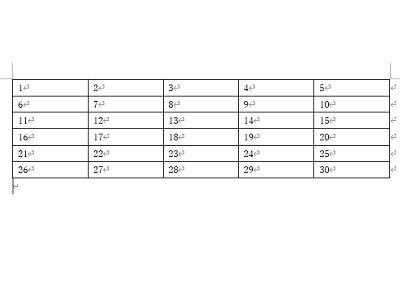
それでは、Wordで表のセルを削除する方法を説明しています。画像の表を例として、セルの削除方法を説明します。
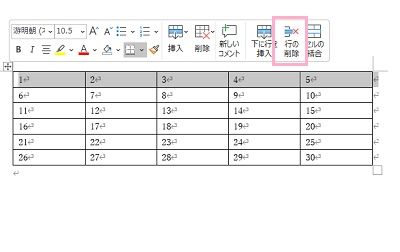
まずは「行」の削除方法です。表から行を削除するには、対象の行の左端にマウスカーソルを移動します。マウスカーソルが白色の矢印(右斜め上)に切り替わったら、クリックしましょう。これで行全体が選択されると同時にメニューが表示されるので、「行の削除」をクリックしましょう。これで、行を削除することができますよ。
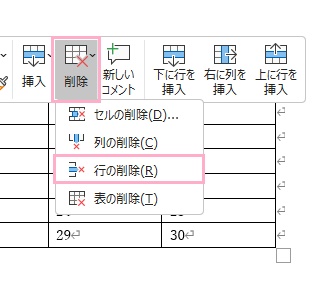
また、右クリックメニューからも行を削除することができます。対象の行のセルのどれでもいいので右クリックしてメニューを開き、「削除」をクリックして表示されるサブメニューから「行の削除」をクリックしましょう。これで、行を削除することができますよ。
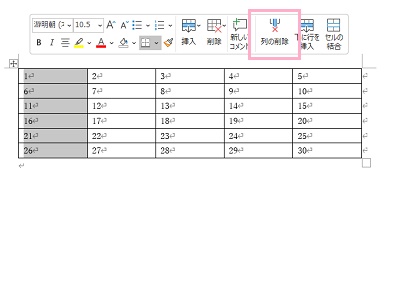
表から列を削除したい場合は、削除したい列の上側にマウスカーソルを移動しましょう。マウスカーソルが黒色の下矢印に変わったら、クリックすると列全体が選択されると同時にメニューが表示されるので、「列の削除」をクリックしましょう。これで、表から列を削除することができますよ。
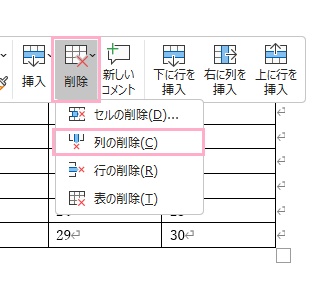
行の時と同様に、右クリックメニューからも列を削除することができます。対象の列のセルのどれでもいいので右クリックしてメニューを開き、「削除」をクリックして表示されるサブメニューから「列の削除」をクリックしましょう。これで、列を削除することができますよ。
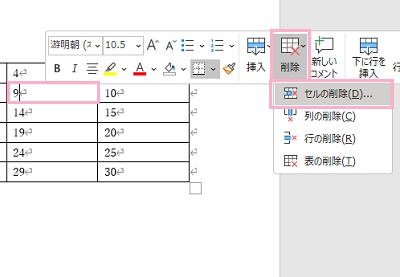
セル単体を削除したい場合は、削除したいセルを右クリックしてメニューを開き「削除」のサブメニューから「セルの削除」をクリックしましょう。
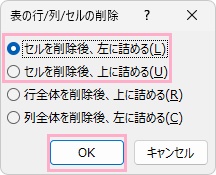
「表の行/列/セルの削除」ダイアログボックスが表示されるので、「セルを削除後、左に詰める」か「セルを削除後、上に詰める」を選択して「OK」をクリックしましょう。これで、対象のセルを削除することができます。
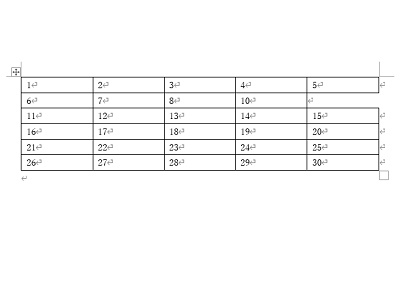
こちらは「セルを削除後、左に詰める」を選択した場合の例です。画像のように、2行目だ左詰めになっていることが確認できますね。「セルを削除後、上に詰める」を選択した場合は、上詰めになりますよ。